

Membuat Tabel di Word dan Gaya Tabel di Microsoft Word
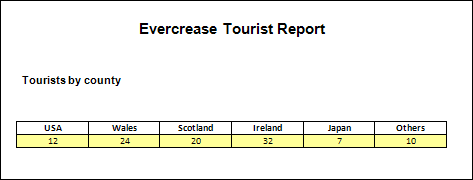
1. Membuat Tabel di Microsoft Word
- Buka dokumen Word.
- Pada panel atas, pilih “Insert”.
- Gunakan menu yang muncul untuk memilih jumlah kolom dan baris atau klik “Insert Table” dan kotak dialog akan muncul di mana Anda dapat menentukan jumlah kolom dan baris.
- Tabel kosong akan muncul di halaman.
A. Cara Membuat Tabel di Word dengan Mengatur Jumlah Kolom dan Baris
- Buka dokumen Word.
- Pada panel atas, pilih “Insert”. Klik “Insert Table” dan kotak dialog akan muncul di mana Anda dapat menentukan jumlah kolom dan baris.
- Menambahkan atau menghapus kolom dan baris dapat dilakukan jika dibutuhkan.
- Initial column width: Berfungsi membagi seluruh lebar jendela halaman dengan jumlah kolom dalam tabel. Atau, Anda dapat menentukan lebar kolom yang berbeda.
- AutoFit to contents: Mengubah ukuran lebar kolom berdasarkan lebar konten di dalam kolom.
- AutoFit to window: Mendistribusikan kolom secara merata di seluruh lebar jendela halaman.
- Set as default for new tables: Centang opsi ini jika Anda ingin pengaturan diterapkan secara menyeluruh untuk semua tabel baru yang Anda buat.
B. Cara Menambahkan Baris atau Kolom pada Tabel Anda dapat menambahkan lebih banyak kolom dan baris ke tabel setelah dibuat.
- Pilih sel dalam baris atau kolom yang berdekatan dengan tempat Anda ingin menyisipkan baris atau kolom baru.
- Klik tab “Layout” di panel “Table Tools”.
- Klik salah satu tombol “Insert” di grup “Rows & Columns”.
C. Cara Menghapus Baris atau Kolom pada Tabel
- Pilih sel di baris atau kolom yang ingin dihapus.
- Klik tombol “Delete” pada tab “Layout” di panel “Table Tools”.
- Ada banyak opsi untuk menghapus sel, kolom, baris atau seluruh tabel.
- Pilih salah satu opsi.
D. Cara Mengatur Tampilan Tabel
- Pilih tabel lalu lalu tekan tab “Design” pada panel “Table Tools”.
- Klik salah satu opsi dari bagian “Table Styles” untuk mengubah tampilan tabel.
- Untuk menambahkan tampilan lain, pilih dan klik kanan tabel Anda, lalu tekan “Table Properties”.
- Terdapat opsi mengatur ukuran tabel, seperti mengubah panjang, lebar, serta perataan kolom dan baris tabel.
- Untuk mengubah batas dan pencorakan tabel, klik “Borders and Shadings” di bagian bawah tab “Table”.
- Isi tabel dapat diatur, termasuk fon, warna, dan gaya teks lainnya.
E. Cara Menggambar Tabel
- Klik “Insert”. Pada opsi “Table”, pilih “Draw Table”.
- Dengan mouse atau trackpad, klik dan seret kursor untuk mulai menggambar tabel.
- Anda bisa mulai dengan menggambar batas terluar tabel terlebih dahulu.
- Kemudian, klik dan seret kursor untuk membuat kolom dan baris di dalam tabel.
- Setelah selesai, klik di mana saja di luar tabel.
- Jika Anda membuat kesalahan, klik “Layout” lalu pilih “Eraser” untuk menghapus garis dari tabel.
- Klik dan seret penghapus di sepanjang garis yang ingin dihapus.
- Garis yang akan dihapus muncul sebagai garis merah tebal.
- Lepaskan mouse atau trackpad untuk menghapus.
- Klik di luar tabel setelah selesai.
F. Cara Membuat Judul Tabel Berulang di Word
- Dalam tabel, klik kanan di baris yang ingin diulangi, lalu klik properti tabel.
- Dalam kotak dialog “Table Properties”, pada tab “Row”, centang kotak “Repeat as header row at the top of each page”.
- Pilih OK.
2. Gaya Tabel di Microsoft Word
Kita akan menggunakan Table Styles untuk memformat tabel kedua. Sepanjang jalan, Anda akan belajar cara menghapus baris dan kolom, cara mengubah tinggi dan lebar, dan caranya untuk membuat tabel menggunakan kotak dialog tabel. Tabel yang akan Anda rancang akan terlihat seperti ini:
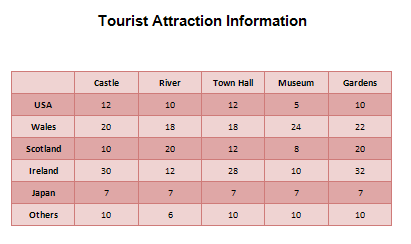
Pertama, kita akan membuat tabel kosong itu sendiri. Jadi beri diri Anda beberapa spasi di halaman Anda dengan menekan tombol Enter pada keyboard Anda beberapa kali. Jenis Judul untuk tabel. Sekarang klik pada tabSisipkandi bagian atas Microsoft Kata.
1. Klik lagi itemTabel. Kali ini, pilihSisipkan Tabeldari Menu:
Ketika Anda mengklik Sisipkan Tabel, Anda akan melihat dialog berikut Kotak muncul:
2. Masukkan 7 untuk jumlah kolom dan 7 untuk jumlah baris. Kemudian klik OK. Anda akan melihat tabel 7 kali 7 muncul di halaman Anda.
Namun, kami telah melakukan kesalahan karena kami hanya membutuhkan 6 kolom. Untuk menghapusnya dari mereka, klik di sel mana pun dari kolom akhir. Klik pada tabTata Letak di bagian atas, laluklik Pilih item. Dari menu Pilih, pilihPilih Kolom:
3. Tabel Anda kemudian akan terlihat seperti ini:
4. Untuk menghapus kolom, pastikan tab Tata Letak dipilih di bagian atas Word. Temukan panelBaris & Kolomdan itemHapus:
5. Klik Hapus untuk membuka menu berikut:
6. Pilih Hapus Kolom dari menu. Kolom atau kolom Anda telah dipilih kemudian akan dihapus.


(Perhatikan bahwa dari panel Baris & Kolom Anda juga dapat menambahkan kolom baru ke kiri atau kanan yang telah Anda pilih. Anda bisa menambahkan baris baru di dengan cara yang sama.)
Sekarang kita memiliki tabel kosong 6 kolom dan 7 baris, kita dapat menambahkan data. Untuk baris atas, ketikkan yang berikut ini, satu item ke setiap sel (tanpa koma). Biarkan sel pertama kosong, meskipun:
Kastil, Sungai, Balai Kota, Museum, Taman
Untuk kolom pertama, ketikkan negara:
Amerika Serikat, Wales, Skotlandia, Irlandia, Jepang, Lainnya
Untuk data, ketikkan yang berikut ini ke dalam sel:

Setelah selesai, tabel Anda akan terlihat seperti ini:

Sekarang ratakan teks dan angka sehingga rata tengah. Anda melakukan ini untuk tabel sebelumnya. (Pilih seluruh tabel menggunakan Tata Letak , lalu gunakan panel Alignment untuk memusatkan semuanya.)
Sekarang semuanya berpusat dengan baik, kita dapat meningkatkan tinggi dan lebar sel. Untuk melakukannya, pilih seluruh tabel Anda lagi. Masih di Tata Letak panel, cari panel Ukuran Sel:

Ubah Tinggi menjadi 1 cm dan Lebar menjadi 2,5 cm (dalam inci 0,4 dan 1).
Tabel Anda sekarang akan terlihat seperti ini:

Sekarang setelah kita menyelesaikan semua teks dan angka, kita dapat menerapkan sebuah gaya. Ini cukup mudah.
Klik di mana saja di dalam tabel Anda. Sekarang klik pada tabDesaindi bagian atas Word. Temukan panelGaya Tabel:


Anda dapat mengklik salah satu gaya dan tabel Anda akan diperbarui Sendiri. Untuk kembali ke tanpa gaya sama sekali, pilih item pertama, yang disorot pada gambar di atas.
Tapi klik panah bawah pada area gaya untuk melihat lebih banyak muncul:

Yang kami pilih di bagian atas pelajaran ini adalah "Kisi sedang 1 aksen 2". Jangan ragu untuk memilih salah satu yang menarik perhatian Anda. Kamu tidak harus pergi dengan milik kita. Cobalah semuanya untuk melihat seperti apa bentuknya.
Perhatikan item menu di bagian bawah. Jika Anda mendesain gaya tabel Anda sendiri, seperti kami melakukannya untuk yang pertama, Anda dapat mengklik Gaya Tabel Baru. Anda kemudian dapat menambahkan bahwa gaya ke daftar di atas.
Inilah tabel selesai kami, dengan gaya berbeda yang dipilih:

Dan itu saja untuk tabel. Masih banyak lagi yang dapat Anda lakukan dengan mereka, Jadi bermain-mainlah dengan berbagai opsi dan lihat bagaimana Anda melanjutkan.