

Membuat Surat Gabungan Surat
1. Membuat Surat Gabungan Surat di Microsoft Word
- Jadi klik pada Office bulat di kiri atas Microsoft Word, jika Anda punya versi 2007. Jika Anda memiliki Word 2010 atau Word 2013, klik tab File.
- Kemudian klik Baru dari menu.
- Dari kotak dialogDokumen Baru, pilihSaya Templat.
- Anda kemudian akan melihat kotak dialog lain muncul. Klik pada kop surat Anda templat untuk memilihnya,
- lalu klik OK untuk membuat dokumen baru dengan kop surat Anda pada oth Di Word 2013, klik item Pribadi di sebelah kanan saat Anda mengklikFile > Baru.
- Kemudian klik nama template Anda dari daftar yang Muncul.
- Untuk teks surat itu, ketikkan yang berikut ini:
Sayang
Terima kasih atas sumbangannya. Ini akan sangat membantu kami untuk lanjutkan dengan proyek. Kami tidak dapat bertahan hidup tanpa orang-orang seperti kebaikan Anda diri membuat kontribusi.
Tim
Surat Anda kemudian akan terlihat seperti surat kami di bawah ini:

Untuk menggunakan database baru Anda, klik kembali ke tabSurat Menyuratdi pita Office. Dari panelStart Mail Merge, klikSelect Penerimalagi. Dari menu, pilihGunakan Daftar yang Ada:

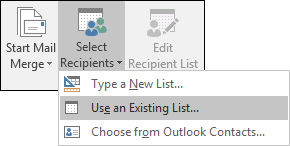
Ketika Anda mengklik Gunakan Daftar yang Ada, Anda akan melihat dialog baru kotak -Pilih Sumber Data. Anda akan melihat database Daftar Alamat Anda di daftar yang tersedia. Klik ini untuk memilihnya, lalu klik Buka tomboldibagian bawah.

Jika Anda tidak dapat melihat Sumber Data apa pun, lihat di folderDokumenAnda, lalu klik gandaSumber Data Saya:

2. Menggunakan Excel sebagai Sumber Data
Jika Anda membuat sumber data dengan Excel, maka Anda perlu memilihFile Exceldari kotak dialogPilih Sumber Datadi atas. Klik Kotak turun bawah di kanan bawah kotak dialog untuk melihat daftar file Jenis (nomor 1, pada gambar di bawah):

Navigasi ke tempat di komputer Anda menyimpan file Excel Anda (nomor 2, di gambar di atas).
- KlikBukapada kotak dialog dan Anda akan melihat kotak ini muncul:
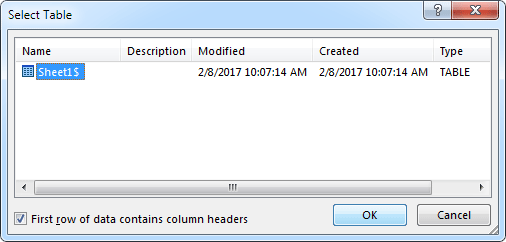
- Pada gambar di atas, data kami ada di Sheet1. Baris pertama data memang berisi header kolom, jadi kami telah mencentang kotak di bagian bawah. Klik OKE untuk terus.
- Sumber data mana pun yang Anda buat, baik di Word atau Excel, Anda akan melihat bahwa lebih banyak opsi tersedia di tab Surat Menyurat.
- Salah satu opsi tersebut adalah panelTulis & Sisipkan Bidang. Ingat Bidang sebagai salah satu kolom Anda dari database Anda (Judul, Nama Depan, Nama Belakang, dan lain-lain).
- Posisikan kursor Anda tepat sebelum koma setelah "Dear". Sekarang klik item BidangGabungan Insetpada panelTulis & Sisipkan Bidang untuk melihat yang berikut ini:

- Dan inilah Gabungkan Bidang dari data spreadsheet Excel kami sumber:
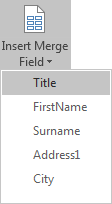
- Item pada menu adalah semua kolom dari database Anda (atau spreadsheet). Dengan kursor Anda tepat sebelum koma setelah "Dear", klik itemJuduldari menu. Sekarang tekan bilah spasi pada keyboard Anda. Dari menu yang sama, pilih bidangLast_Name. Surat Anda kemudian akan terlihat seperti ini:

- (Panah runcing berarti Anda memiliki bidang gabungan yang disisipkan di posisi itu.)
- Untuk mendapatkan alamat di kiri atas surat, Anda bisa menyisipkan lebih banyak bidang dari menu. Tetapi ada cara yang lebih mudah.
- Posisikan kursor Anda di dekat bagian atas huruf. Dari Tulis & sisipkan Panel Bidang, klik itemBlok Alamat:

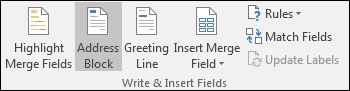
- Anda kemudian akan melihat kotak dialog ini muncul:

- Kotak daftar di kiri atas memungkinkan Anda memilih apakah Anda ingin nama ditambahkan sebelum baris pertama alamat, dan dalam format apa. Jika Anda tidak menyukai format itu, pilih yang lain dari daftar. Anda kemudian akan melihat Pratinjau baru muncul di sebelah kanan. Pada gambar di atas, kita telah memilih nama memformat, dan menghapus centang pada kotak untuk "Masukkan nama perusahaan". Segala sesuatu yang lain dibiarkan pada default.
- Klik OK saat Anda puas dengan pemformatan alamat Anda. Anda kemudian akan melihat berikut muncul di bagian atas surat Anda:


- Ketika Anda mengklik Edit Dokumen Individual, penggabungan akan dimulai. Karena kami memiliki empat alamat dalam daftar kami, kami akan memiliki empat huruf individual. Yang pertama akan terlihat seperti ini:

Seperti yang Anda lihat, bidang gabungan telah diganti dengan yang sebenarnya nama dan alamat. Setiap huruf akan berbeda, satu untuk setiap entri di daftar kami.
Dan kita akan meninggalkan gabungan surat di sana.
Akhir Kata
Masih banyak lagi yang bisa Anda lakukan bisa dilakukan dengan itu. Misalnya, Anda dapat membuat label untuk alamat Anda, lalu gabungkan dari daftar Anda, gunakan database yang berbeda dan gunakan kueri - sebenarnya itu subjek besar yang akan membawa Anda jauh melampaui tahap lanjutan.