

Membuat Sumber Data Gabungan Surat di Word
Gabungan surat bergabung dengan sumber Data, seperti buku alamat, dengan Microsoft Dokumen Word.
Kami akan membuat buku alamat di Word itu sendiri, dan menunjukkan caranya untuk membuatnya di Excel.
Saat sumber data digabungkan dengan Word, atau digabungkan, Anda dapat mencetak hasilnya ke huruf, atau label, atau ke amplop secara langsung.
Kita akan membuat Mail Merge untuk sebuah surat. Setelah kami menyiapkan database dari orang-orang, kita dapat memasukkan bidang ke dalam surat itu. Dengan mengklik tombol Semua surat akan dibuat, bersama dengan informasi alamat yang dimasukkan. Jadi Buka dokumen kosong baru dan mari kita lihat cara kerjanya.
1. Membuat Sumber Data di Microsoft Word
Hal pertama yang perlu kita lakukan adalah membuat database orang, bersama dengan informasi alamat mereka. Kita akan menggunakan ini nanti dengan gabungan surat.
Untuk membuat database Anda, klik tabSurat Menyuratkandi bagian atas Word. Dari tab Surat Menyurat, temukan panelMulai Gabungan Surat:

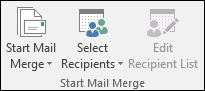
KlikPilih Penerimauntuk melihat daftar dropdown:

Kami ingin mengetik daftar baru, jadi klik pada item itu. Anda akan melihat kotak dialog berikut muncul:

Kotak dialog ini memungkinkan Anda untuk mengetikkan informasi alamat, satu alamat per baris. Jika Anda menggulir menggunakan bilah gulir di bagian bawah kotak dialog Anda akan melihat bahwa ada banyak kolom yang dapat Anda isi. Anda tidak perlu mengisi semuanya, Anda akan senang mengetahuinya, hanya yang Anda ketahui perlu.
Untuk melihat cara kerjanya, ketikkan judul, nama depan, dan nama belakang. Kamu bisa menggunakan informasi (fiktif) yang sama dengan kami. Pada gambar di bawah ini, kita telah memasukkanMs Helen James: (Untuk membuat kursor Anda berkedip di kotak berikutnya, Anda bisa baik hanya klik kiri, atau Anda dapat menekan tombol TAB pada keyboard Anda.)

Sekarang gulir ke seberang dan masukkan informasi alamat (12 Old Square, Evercrease):

Untuk menambahkan alamat baru, klik tombolEntri Barudi kiri bawah. Baris baru akan dibuat, dan kursor Anda akan berkedip di kotakJudullagi. Tambahkan alamat berikut ke daftar Anda:
Eric Khan, 10 Lapangan Baru, Evercrease Tommy Lee, 26 Lapangan Baru, Evercrease Priyanka Collins, 14 Alun-alun Lama, Evercrease
Setelah selesai, Daftar Alamat Anda akan terlihat seperti ini:

Sekarang klik OK. Ketika Anda mengklik OK, Anda akan melihat dialog Simpan kotak muncul. KetikAddress_Listsebagai nama file:

Catat di mana file disimpan, dan jenis file. Anda menyimpannya di folder bernamaSumber Data Saya, yang ada di Folder Dokumen Saya. Jenis file adalah databaseMDB.
Klik Menyimpan tombol untuk menyimpan daftar alamat Anda. Anda kemudian akan dikembalikan ke Microsoft Word.
Jika Anda ingin menambahkan alamat baru ke daftar Anda, klikEdit Daftar Penerimadi panelMulai Gabungan Surat:

Saat Anda mengklik Edit Daftar Penerima, Anda akan melihat kotak dialog muncul. Yang ini:

KlikSumber DataAnda di kotak kecil tepat di atas tombolEditdi kiri bawah. Kemudian klik Edit tombol untuk memunculkan kotak dialog Daftar Alamat lagi, di mana Anda bisa menambahkan Entri Baru ke daftar Anda.
2. Menggunakan Excel sebagai sumber data untuk gabungan surat
Anda bisa menggunakan lembar bentang Excel sebagai sumber data Anda untuk Microsoft Word Mail Menggabungkan.
Buka Excel dan masukkan beberapa judul pada baris pertama:

Judul ini akan digunakan oleh Word untuk mengidentifikasi data Anda. (Anda tidak memiliki untuk menempatkan judul yang sama dengan kita. Nama-nama yang kami pilih tidak ada yang istimewa.)
Sekarang masukkan nama dan alamat Anda:

Dan hanya itu yang Anda butuhkan untuk sumber data di Excel: deretan header, dan nama dan alamat di bawahnya.
Sekarang setelah Anda menyiapkan sumber data, Anda dapat membuat email Menggabungkan. Kami akan melakukannya di Postingan selanjutnya.