

odimera.com - Untuk mengubah teks dalam sel A1, Anda cukup mengklik di dalam sel dan mulai mengetik.
Apa pun yang Anda miliki di sana sebelumnya akan dihapus. Tetapi jika Anda hanya ingin mengedit teks (jika Anda telah membuat kesalahan ejaan, misalnya), maka ini tidak baik.
Jika Anda ingin menyimpan sebagian besar teks, dan hanya membuat perubahan kecil, maka Anda perlu melakukan sesuatu yang lain.
Cara Mengedit Teks dalam Sel di Microsoft Excel
1. Cara Mengedit Teks dalam Sel
Pada gambar di bawah ini, Anda dapat melihat apa yang dikenal sebagai Bilah Rumus. Bilah Rumus seperti kotak teks panjang yang dapat Anda klik di dalam dan mulai mengetik. Inilah yang terlihat seperti di Excel 2007:
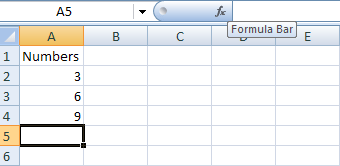
Dan ini dia di Excel 2010 hingga 2016:

Untuk mengedit Sel di Excel, pertama-tama klik di dalam sel yang ingin Anda edit (A1 untuk kami). Kemudian klik di dalam bilah rumus. Perhatikan di mana kursor Anda sekarang:
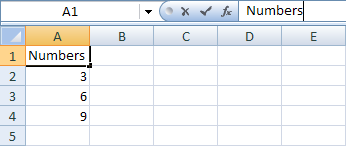
Gambar di atas memperlihatkan bahwa sel A1 aktif, tetapi kursor berada di dalam bilah rumus.
Dengan kursor di Bilah Rumus, coba ubah teks "Angka" menjadi "Tambahkan Angka ini". Tekan tombol Enter saat Anda telah membuat perubahan. Spreadsheet Anda akan terlihat seperti milik kami di bawah ini:

Perhatikan bahwa sel aktif sekarang A2, dan bahwa Bilah Rumus memiliki angka 3 di dalamnya.
Namun, ada masalah. Tidak ada cukup ruang di sel A1 untuk teks baru kita. Sebagian tampaknya ada di kolom B.
Solusinya adalah memperlebar seluruh Kolom A. Coba ini:
- Gerakkan mouse Anda ke atas ke awal Kolom A
- Penunjuk akan berubah bentuk dan sekarang menjadi panah hitam
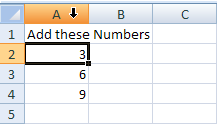
- Gerakkan mouse Anda ke atas garis yang memisahkan Kolom A dan Kolom B
- Penunjuk mouse Anda akan berubah bentuk lagi, kali ini menjadi tanda silang dengan panah

- Saat Anda melihat bentuk baru, tahan tombol kiri mouse Anda
- Tahan tombol kiri mouse, dan seret salib Anda ke kanan
- Setelah Anda memiliki semua teks di kolom A, lepaskan tombol kiri mouse. Gambar di bawah ini menunjukkan proses yang sedang beraksi (dua yang teratas berasal dari Excel 2007 dan dua yang paling bawah berasal dari Excel 2010 hingga 2016):


Anda dapat membuat tinggi Baris lebih besar atau lebih kecil dengan menggunakan teknik yang persis sama.
Namun, angka-angkanya tidak terlihat sangat rapi. Sekarang kita akan melihat bagaimana memusatkan mereka, dan teks juga.
2. Cara Memusatkan Teks dan Angka
Anda melihat bahwa dengan mengklik di dalam sel itu membuatnya aktif, sehingga Anda bisa membuat perubahan. Kami ingin memusatkan semua angka dan teks kami. Berikut spreadsheet yang kami miliki:
Jadi kita membutuhkan sel A1, A2, A3 dan A4 untuk aktif. Di Excel, Anda bisa melakukan ini dengan menyorot sel.
- Tempatkan mouse Anda di atas sel A1
- Penunjuk Anda sekarang harus berbentuk salib putih
- Saat penunjuk Anda berubah menjadi salib putih, tahan tombol kiri mouse Anda ke bawah dan seret ke sel A4
- Lepaskan tombol kiri mouse saat sel A1, A2, A3 dan A4 disorot
- Gambar di bawah ini menunjukkan apa yang Anda tuju
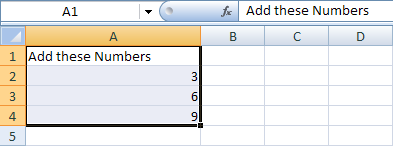
Sel-sel yang disorot pada gambar di atas memiliki warna yang berbeda dengan warna putih normal sel. Saat Anda menyorot sel, Anda bisa melakukan berbagai hal ke semua sel sebagai grup.
Untuk memusatkan teks dan angka di sel kami yang disorot, coba ini:
- Dari Pita Excel di bagian atas layar, temukan panel Perataan. Berikut adalah panel Alignment di Excel 2007:
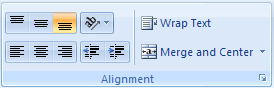
Dan ini dia di Excel 2010 dan 2016:

Anda dapat melihat berbagai opsi penyelarasan yang diletakkan. Yang ini:

Tahan mouse Anda di atas setiap ikon perataan dan Anda akan melihat penjelasan tentang apa yang mereka lakukan. Klik setiap ikon dan lihat apa yang mereka lakukan pada sel Anda yang disorot.
Anda juga bisa mengklik panah di kanan bawah panel Perataan untuk memunculkan kotak Format Sel (yang dilingkari di bawah).
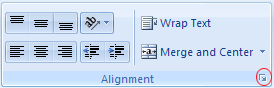
Saat Anda mengklik panah, Anda akan melihat kotak dialog ini:

Perhatikan bagian Perataan Teks di bagian atas tab Perataan. Ini memiliki dua menu tarik-turun, satu untuk penyelarasan Horizontal dan satu untuk penyelarasan Vertikal.
- Klik panah pada menu drop-down Horizontal, yang dengan Umum di atasnya, pada gambar di atas
- Anda akan melihat yang berikut ini:
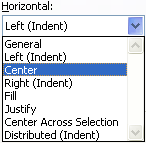
Seperti yang Anda lihat, Anda memiliki banyak opsi untuk dipilih di Excel. Tapi klik Pusat. Lakukan hal yang sama untuk menu drop-down Vertikal. Kemudian klik OK di bagian bawah kotak dialog Format Sel.
Teks dan angka dalam sel A1, A2, A3, dan A4 sekarang harus berada di tengah, dan spreadsheet Anda akan terlihat seperti di bawah ini:
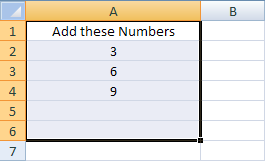
Sebelum beralih ke tipe pemformatan lain yang bisa Anda lakukan di Excel, cobalah ini:
- Menyorot sel A5 dan A6 di lembar bentang Anda
- Memunculkan kotak dialog Format Sel, seperti yang Anda lakukan di atas
- Membuat perubahan perataan dari menu turun bawah Horizontal dan Vertikal
- Klik OK untuk menyingkirkan kotak dialog
- Sekarang klik di dalam sel A5 pada spreadsheet Anda dan masukkan nomor apa pun yang Anda suka
- Tekan tombol Enter
Nomor yang baru saja Anda masukkan juga harus dipusatkan. Jadi, meskipun sel kosong, Anda masih bisa menerapkan pemformatan ke dalamnya.