

Cara Memasukkan Teks dan Angka Dalam Sel di Microsoft Excel
Untuk memulai, kita akan membuat spreadsheet yang sangat sederhana ini:

Yang akan kita lakukan di sini adalah memasukkan beberapa teks dan beberapa angka. Kami belum menambahkan apa pun.
Namun, sebelum Anda menangani latihan pertama ini, Anda mungkin ingin mencatat fitur Undo, kalau-kalau Anda membuat kesalahan. Opsi Batalkan adalah panah melengkung kiri, tepat di kiri atas layar Anda. Yang ini untuk pengguna Excel 2007:
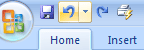
Dan yang ini untuk pengguna Excel 2010 dan Excel 2013:

Untuk versi yang lebih baru, ikon ini adalah ini:

Klik panah melengkung kiri untuk Membatalkan sesuatu, dan klik panah melengkung kanan untuk mengulanginya. Panah Batalkan juga memiliki kotak dropdown. Klik panah kecil di samping Batalkan untuk melihat hal berikut:

Daftar ini untuk beberapa Undo's. Gerakkan mouse Anda ke bawah daftar dan klik untuk membatalkan beberapa langkah sekaligus.
Tapi kembali ke spreadsheet.
Klik di dalam sel A1 pada lembar bentang Anda, dan lakukan hal berikut:
- Ketik kata "Angka" (tanpa tanda kutip)
- Tekan tombol Enter pada keyboard Anda
- Sel aktif akan bergerak ke bawah satu, ke sel A2
- Ketik angka 3, dan tekan lagi tombol Enter pada keyboard Anda
- Sel aktif akan bergerak ke bawah satu, ke sel A3
- Sekarang masukkan angka 6 ke dalam sel A3, dan angka 9 di sel A4
- Setelah Anda mengetik angka 9, dan tekan tombol Enter, Anda akan melihat bahwa sel A5 sekarang menjadi sel aktif
Teks yang kita masukkan di sel A1 dikenal sebagai Judul. Itu ada di sana hanya untuk memberi tahu Anda apa arti angka-angka itu. Kecuali judul kami tidak memberi tahu kami banyak hal.
Demikian tutorial singkat kali ini tentang "Cara memasukkan teks dan angka dalam sel di excel" semoga bermanfaat.