

Pemeriksaan Ejaan dan Tata Bahasa di Microsoft Word
Perkembangan teknologi memberikan banyak manfaat dan memudahkan pekerjaan mau pun aktivitas sehari-hari masyarakat. Salah satu yang sangat membantu adalah keberadaan aplikasi MS Word.
Satu hal yang mungkin akan Anda perhatikan adalah kesalahan ejaan dalam surat itu. Anda seharusnya mengetik huruf persis seperti semula, dan meninggalkan kesalahan ejaan.
# Cara Memeriksa EYD Bahasa Indonesia di Word Secara Manual
Untuk memulai pemeriksaan ejaan dan tata bahasa dalam file, cukup tekan F7.
Atau bisa ikuti langkah-langkah berikut ini:
- Buka sebagian besar program Office, klik tab Peninjauan di pita. Di Access atau InfoPath, kamu dapat melewati langkah ini. Di Project, Anda masuk ke tab Project.
- Klik Ejaan atau Ejaan & Tata Bahasa.
- Jika program menemukan kesalahan ejaan, kotak dialog akan muncul dengan kata salah eja pertama yang ditemukan oleh pemeriksa ejaan.
- Setelah kamu memutuskan cara mengatasi kesalahan ejaan (dengan mengabaikannya, menambahkannya ke kamus program tersebut, atau mengubahnya), program akan melanjutkan ke kata salah eja berikutnya.
# Cara Memeriksa EYD Bahasa Indonesia di Word Lainnya
Microsoft Word 2010 dan Lebih Baru
- Klik File, lalu klik Opsi
- Klik Proofing
- Centang Check spelling as you types
- Centang Mark grammar errors as you type
Cara termudah untuk memperbaiki kesalahan ejaan adalah dengan mengklik kanan kata apa pun yang memiliki garis bawah bergelombang merah. Anda kemudian akan melihat menu muncul (Di versi Word yang lebih baru, Anda mungkin tidak melihat toolbar pemformatan di bagian atas.):
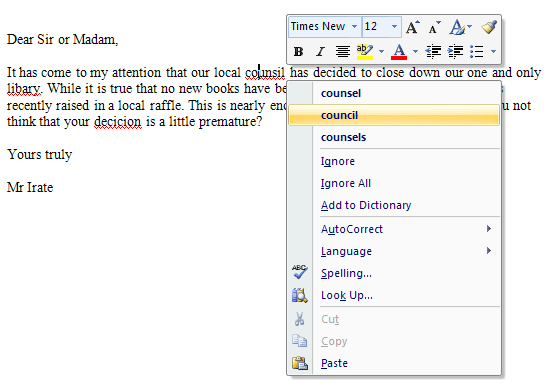
Pada gambar di atas, kami telah mengklik dengan tombol kanan mouse pada "counsil" yang salah dieja. Menu yang muncul memperlihatkan tiga kata alternatif: nasihat, dewan, dan nasihat.
Yang kami maksud adalah dewan, tentu saja. Klik opsi ini dengan tombol kiri mouse Anda untuk mengganti kata yang salah eja.
Garis bawah bergelombang merah akan hilang. (Kebetulan, jangan khawatir tentang kotak yang muncul di atas menu karena kita akan membahas opsi pemformatan di bagian selanjutnya.)
Lakukan hal yang sama dengan dua kesalahan ejaan lainnya dalam surat Anda, lalu simpan pekerjaan Anda. Sekarang sorot alamat yang Anda tambahkan ke kanan.
# Opsi Ejaan dan Tata Bahasa
Untuk mencentang lebih dari satu kata dalam satu waktu, Anda bisa memunculkan kotak dialog Ejaan dan Tata Bahasa. Untuk melihatnya, klik tab Tinjau di bagian atas Word. Pada tab Tinjau, temukan bagian Pemeriksaan. Kemudian klik Ejaan & Tata Bahasa:
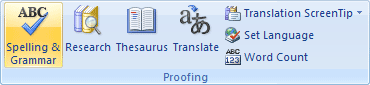

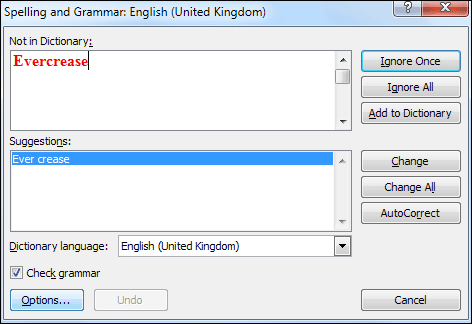
Saat Anda mengklik Ejaan &Tata Bahasa, Anda akan melihat kotak dialog muncul di Word 2007 dan Word 2010. Yang ini:
Di Word 2013 hingga 2016 dan yang lebih baru, Anda akan melihat panel muncul di sebelah kanan layar Anda. Yang ini:

Kotak dialog ini memungkinkan Anda melakukan sebagian besar hal yang bisa Anda lakukan dengan mengklik kanan kata yang salah eja. Area Saran mencantumkan alternatif untuk kata yang anda coba perbaiki. Saran untuk kota fiksi kami Evercrease adalah untuk dua kata terpisah, Ever dan Crease. Untuk menghentikan Word menyoroti kota fiksi kita sebagai kesalahan, klik tombol Tambahkan ke Kamus di sebelah kanan, atau cukup Tambahkan di versi Word yang lebih baru. (Atau Anda dapat mengklik tombol Abaikan.)
Di Word 2013 hingga 2016 dan yang lebih baru, Anda akan melihat area tambahan di bagian bawah. Anda dapat mengklik simbol pembicara untuk mendengar kata tersebut. Anda mungkin juga melihat daftar alternatif untuk kata yang Anda ketik. Pada gambar di atas, Word menyarankan majelis, komite, dan rapat.
Ketika Anda telah mengoreksi sebuah kata, kotak dialog akan beralih ke yang berikutnya. Dalam kasus kami, itu akan menyoroti kode pos fiksi, bersikeras bahwa itu adalah kata yang berulang. Klik Abaikan Sekali dan Word akan selesai dengan koreksinya. Kotak dialog kemudian akan hilang. Untuk menghilangkan area Ejaan di Word 2013 hingga 2016 dan yang lebih baru, klik X di kanan atas panel.
# Mengatur Aturan Ejaan dan Tata Bahasa
Namun, terkadang, Anda ingin sedikit lebih mengontrol ejaan dan tata bahasa apa yang disorot Microsoft Word. Untuk itu, ada kotak dialog Proofing.
Di Word 2007, klik tombol bulat Office di kiri atas. Di bagian bawah menu Anda akan melihat tombol Opsi Word:
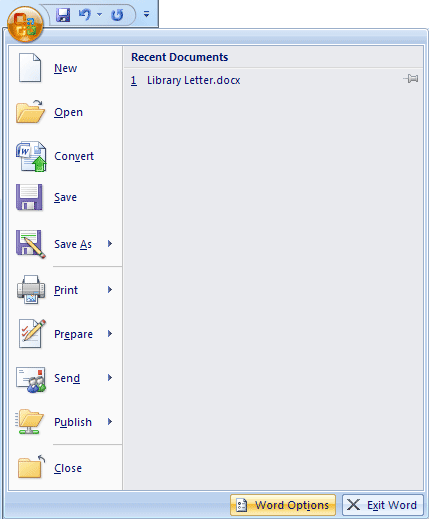
Di Word 2010 hingga Word 2016 dan yang lebih baru, klik tab File lagi. Cari item Opsi, di dekat kiri bawah:
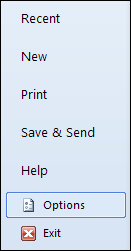
Klik tombol Opsi Word (atau hanya Opsi) dan Anda akan melihat kotak dialog lain muncul. Di sebelah kiri, pilih item Pemeriksaan. Anda kemudian akan melihat daftar hal-hal yang agak rumit berikut yang dapat Anda lakukan:
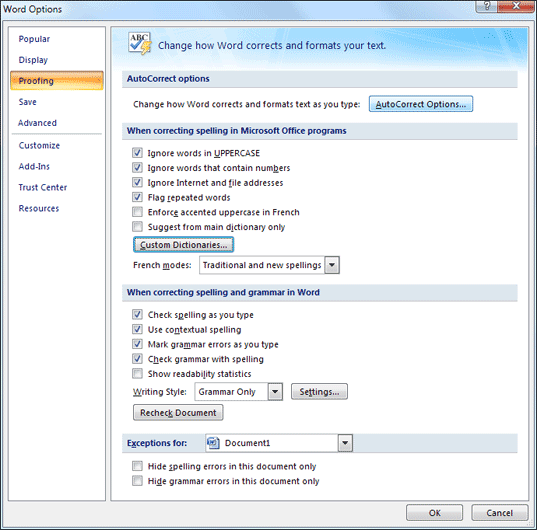
Tanda centang di setiap kotak memperlihatkan opsi apa yang saat ini dipilih. Klik tanda centang untuk membatalkan pilihan opsi tersebut. Klik kotak kosong untuk memilihnya. Jadi, jika Anda tidak ingin Word berperilaku seperti Nazi tata bahasa, hapus centang pada kotak yang bertuliskan Periksa tata bahasa dengan ejaan.
# Koreksi Otomatis Microsoft Word
Salah satu opsi yang menarik adalah KoreksiOtomatis. Klik tombol di bagian atas kotak dialog Pemeriksaan yang bertuliskan Opsi KoreksiOtomatis. Anda akan melihat kotak dialog ini:
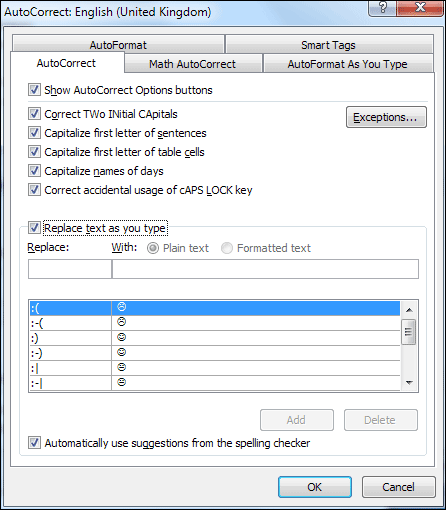
Pada tab KoreksiOtomatis, Anda dapat melihat banyak opsi bawaan telah dicentang. Jadi Word akan, misalnya, secara otomatis mengkapitalisasi hari dalam seminggu untuk Anda segera setelah Anda menekan bilah spasi pada keyboard Anda.
Area di bagian bawah, "Ganti teks saat Anda mengetik", juga telah diperiksa. Artinya, jika Anda mengetik titik dua diikuti dengan tanda kurung bulat kiri Word akan mengubah kedua karakter menjadi wajah tersenyum. Jika Anda tidak ingin Word melakukan ini, pilih opsi tersebut dari daftar. Kemudian klik tombol Hapus.
Namun, Anda dapat menggunakan fitur Ganti untuk keuntungan Anda. Jika, misalnya, Anda tidak ingin terus mengetikkan nama lengkap Anda sepanjang waktu, Anda dapat mengetikkan dua karakter ke dalam kotak Ganti. Dalam kotak Dengan, ketikkan nama Anda, seperti pada gambar di bawah ini:
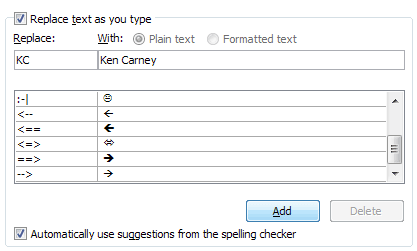
Setelah Anda mengklik tombol Tambah, teks Anda akan ditambahkan ke daftar:
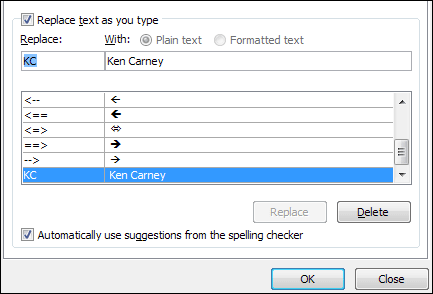
Klik tombol OK pada kotak dialog KoreksiOtomatis, dan pada kotak dialog Opsi Word dan Anda akan dikembalikan ke Word. Sekarang, setiap kali kita mengetik inisial "KC" dan kemudian menekan bilah spasi pada keyboard, Word akan menggantinya dengan nama "Ken Carney".
Kemungkinan besar, kesalahan ejaan digarisbawahi dengan warna merah di dokumen Anda. Apa pun dengan garis hijau goyang di bawahnya adalah kesalahan tata bahasa, (atau apa yang microsoft Word bersikeras adalah kesalahan tata bahasa).