Cara Mudah Membuat Label Undangan Otomatis di Word dan Excel
odimera.com - Cara membuat label undangan 103 bisa dilakukan sendiri di rumah, sehingga kamu tidak perlu lagi menggunakan jasa orang lain. Kamu bisa membuat label undangan 103 melalui Microsoft Word.
Label undangan 103 merupakan yang paling sering digunakan, yaitu dengan ukuran 3,2 cm x 6,4 cm. Dengan menggunakan label undangan, maka pemberian nama yang ditujukan di undangan akan lebih mudah.
Sebelum memulai membuat label undangan otomatis, Anda perlu menyiapkan beberapa perlengkapan seperti berikut:
- Laptop/komputer yang sudah terinstall Ms Word dan Excel
- Pencetak
- Kertas label No. 103
- Penggaris
- Nama dan alamat penerima
Jika semua perlengkapan diatas sudah siap, langsung saja kita mulai cara membuat label undangan.
Berikut ini adalah tutorialnya:
Cara Membuat Label Undangan Otomatis
Berikut adalah cara untuk membuat label undangan otomatis dengan menggunakan Microsoft Word dan Microsoft Excel:
1. Mengelompokkan File Label Undangan
Hal ini yang sebenarnya tidak wajib sobat lakukan. Tujuan dengan mengelompokkan file-file ini adalah supaya mudah dalam mengelolanya. Dalam contoh ini, penulis akan membuat sebuah label undangan dengan ukuran 103.
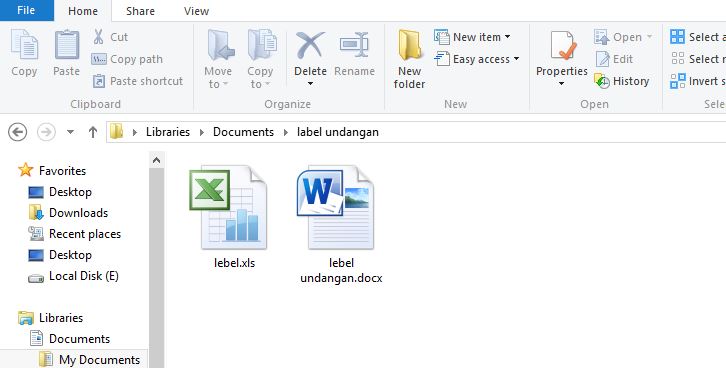
Silahkan sobat buat file Data Label dengan menggunakan Microsoft Word dan Template Label 103. Jadikan satu folder khusus supaya tidak ribet. Tidak perlu sobat isi, nanti akan penulis bagikan caranya.
2. Membuat Data Label pada Microsoft Excel
Selanjutnya sobat buka file Data Label yang tadi telah dibuat. Langkah yang harus sobat lakukan adalah menuliskan nama serta alamat dari penerima undangan. Untuk detail format penulisannya, silahkan sobat sesuaikan dengan contoh berikut dibawah ini.
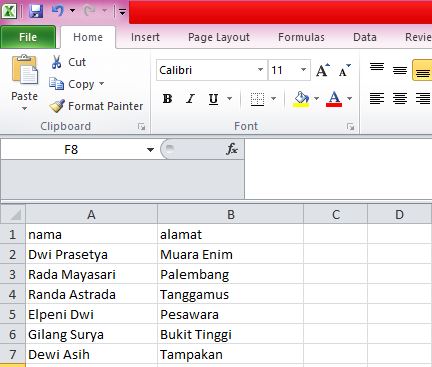
Setelah semua data para undangan tertulis, silahkan sobat simpan file tersebut.
3. Membuat Template Label di Microsoft Word
Pada contoh ini, penulis akan membuat template label dengan menggunakan nomor 103. Supaya sesuai dengan ukuran yang aslinya, silahkan sobat siapkan penggaris dan juga label undangan yang akan sobat gunakan.
Pertama, silahkan sobat buka file Template Label 103 yang sebelumnya telah dibuat. Kemudian, dapat sobat klik Ribbon Mailings > Labels > dan muncul jendela baru, pastikan sobat telah berada pada tab Labels > klik Options.
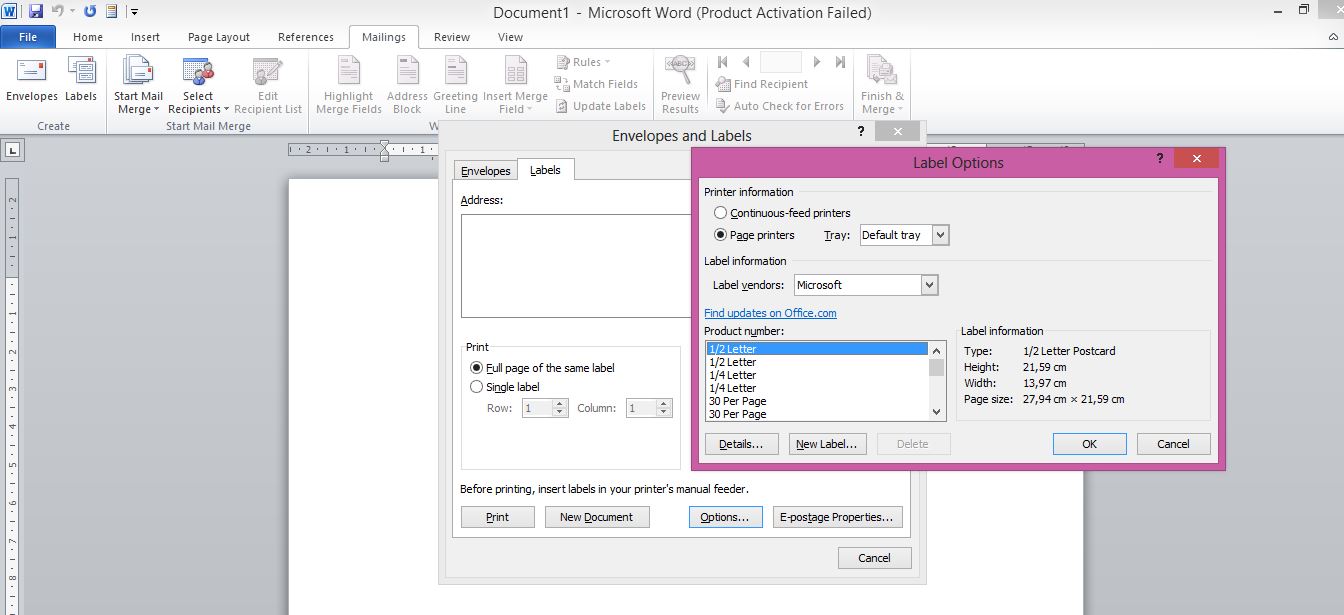
Kedua, nanti akan muncul kembali jendela Label Opsions, silahkan sobat pilih New Label.
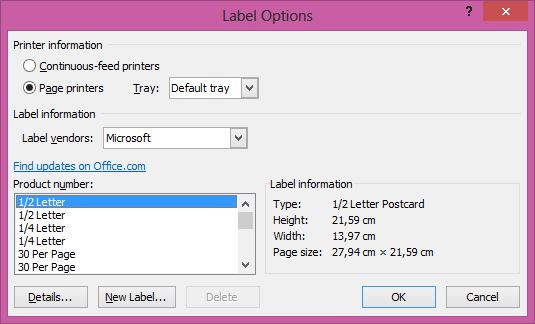
Ketiga, setelah itu otomatis muncul jendela Label Details. Silahkan sobat isi kolom sama dengan yang aslinya.
Nah, di bawah ini merupakan contoh jika telah disesuaikan dengan kertas label asli.
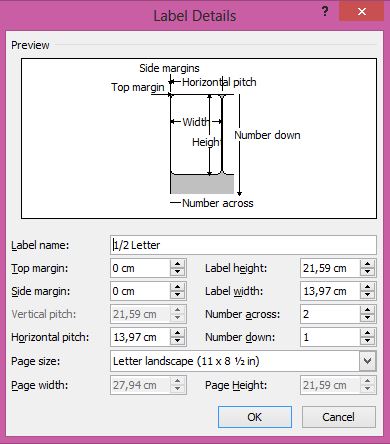
Supaya lebih jelas, silahkan sobat simak penjelasan berikut di bawah ini:
| Label name | Nama tabel yang akan dibuat, isi saja dengan Label 103 |
| Top margin | Jarak antara tepi label (bagian atas) dengan bagian paling tepi kertas(atas) |
| Side margin | Jarak antara tepi label (bagian samping) dengan bagian paling tepi kertas(samping) |
| Label height | Tinggi satu buah label |
| Label width | Lebar satu buah label |
| Number across | Jumlah kolom (pada label nomor 103, terdapat 3 kolom) |
| Number down | Jumlah baris (pada label nomor 103, terdapat 4 kolom) |
| Vertical pitch | Jarak label vertikal ditambah margin |
| Horizontal pitch | Jarak label horizontal ditambah margin |
| Page size | Pilih Custom agar bisa diatur sesuai ukuran kertas label |
| Page width | Lebar satu kertas label |
| Page height | Tinggi satu kertas label |
Keempat, apabila telah selesai, silahkan sobat klik Ok hingga jendela Envelopes and Labels. Pada Label, pastikan berubah menjadi label yang telah dibuat tadi. Selanjutnya silahkan klik New Document.
4. Memasukkan Data Label ke Template Label
Berikut langkah langkahnya :
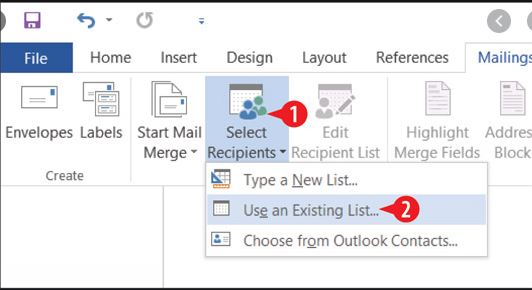
Pertama, silahkan untuk sobat klik tab Maillings > kemudian sobat pilih Select Recipients > setelahnya pilih Use an Existing List. Maka beikutnya itu, arahkan pada file yang dibuat dengan Microsoft Excel sebelumnya.
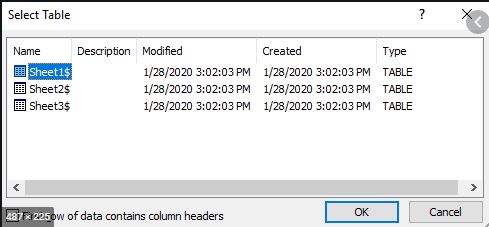
Setelah sudah muncul jendela Select Table, silahkan sobat pilih Sheet$ dengan klik Ok lalu menuju proses yang selanjutnya.
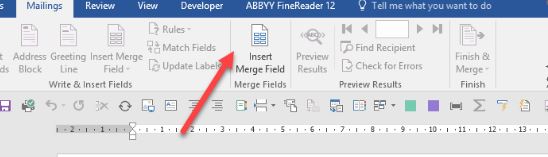
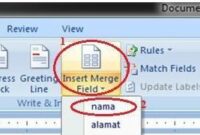
Setelah dari itu, pilih juga tab Mailings > Insert Merge Field > serta pilih NAMA, seperti pada gambar di bawah ini.
Selanjutnya muncul «NAMA», silahkan sobat tekan enter lalu kemudian ketikkan Di, tekan enter dan lakukan sama dengan cara sebelumnya tab Mailing > Insert Merge Field > «ALAMAT» , maka hasilnya akan seperti berikut
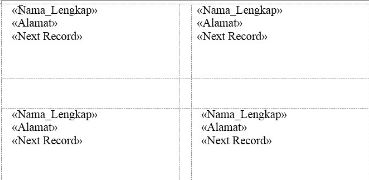
Untuk cara mengisi kolom yang kedua, silahkan sobat copy paste dari kolom pertama saja. Jika sudah dicopy paste makaa arahkan kursor tepat di depan pilihan «NAMA».
Setelah semua itu, klik tab Mailings > Rules > Next Record. Ini memiliki fungsi supaya kolom kedua serta selanjutnya akan menampilkan data dengan berurutan. Jika telah ditambahkan, maka tampilannya seperti gambar yang ada di bawah ini.
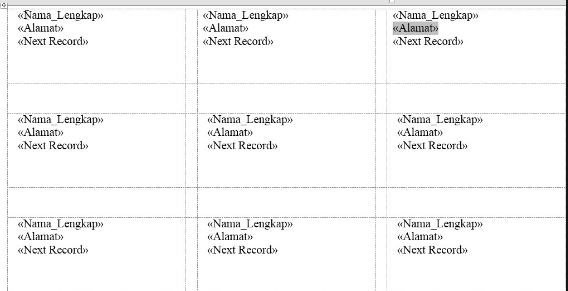
Untuk kolom selanjutnya lagi, silahkan copy paste. Disini sobat juga dapat mengatur perataan dengan text, ukuran, font sesuai dengan keinginan. Jika telah selesai, maka hasilnya seperti di bawah ini.
Untuk dapat menampilkan menjadi nama serta alamat, silahkan sobat klik Mailings lalu sobat pilih Preview Results, maka yang akan tampil hasilnya seperti gambar di bawah ini.
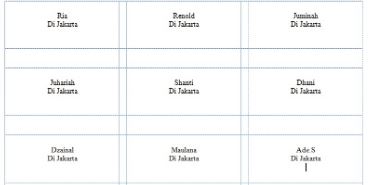
Jika dengan menggunakan cara di atas nama dan alamat belum juga muncul, silahkan sobat klik tab Mailings > Edit Individual > pilih All > klik Ok.
Cara Mencetak Label Undangan 103
Jika sudah selesai mengisi setiap label, saatnya kamu mencetak label tersebut. Berbeda dengan mencetak file pada umumnya, ada beberapa hal yang harus diperhatikan, yaitu:
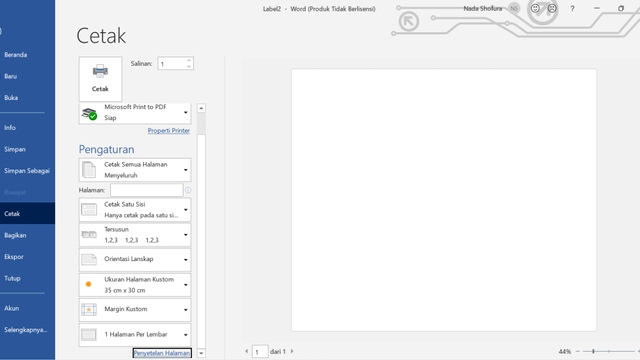
1. Klik File dan Pilih Print saat Ingin Mencetaknya
Klik 'File' dan pilih 'Print' seperti saat kamu mulai mencetak. Kemudian, pilih 'Penyetelan Halaman' yang ada di bagian paling bawah.
2. Isi Ukuran Kertas dan Margin Sesuai Data
Isi ukuran kertas sama serta margin sesuai dengan data-data sebelumnya. Jika sudah, kamu bisa klik 'Print' untuk mulai mencetaknya.
Dalam langkah untuk mencetak ini, yang paling penting adalah sobat telah mengatur ukuran kertas (di pengaturan pada printer) sesuai dengan ukuran kertas label yang default. Menu tersebut terletak di Properties.
Hal yang juga berpengaruh adalah saat sobatmengatur margin dalam pembuatan sebuah template label (pada tahap 3). Jika sobat sudah benar dalam mengisinya, maka hasil print ini akan menjadi rapi.
Penutup
Demikianlah artikel dengan pembahasan mengenai tentang Cara Membuat Label Undangan. Semoga seperti harapan penulis artikel ini dapat memberikan manfaat bagi sobat semua. Apa yang perlu dipelajari di Microsoft Word
Dibawah ini kami akan memberikan beberapa cara atau tutorial mengenai Microsoft Word, silahkan buka setiap link tutorial: