

Cara Membuka dokumen di Microsoft Word
Anda mungkin telah menutup Microsoft Word, atau komputer Anda mungkin mogok. Hasilnya adalah Anda tidak lagi memuat surat pustaka Anda ke Word. Jadi inilah cara membuka file yang telah Anda simpan, dan ingin Anda kerjakan lagi.
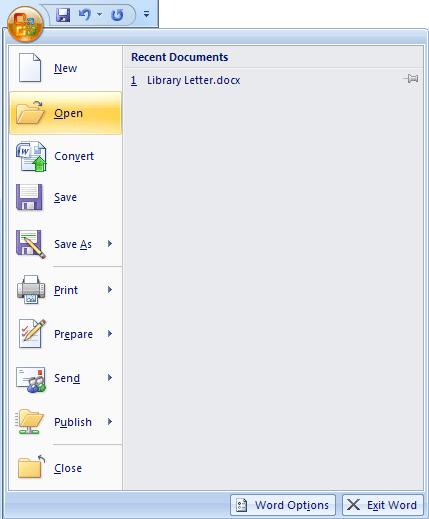
Di Word 2007, klik tombol bulat Office di kiri atas Microsoft Word:
Di Word 2010, Anda perlu mengklik tab File di kiri atas Word:
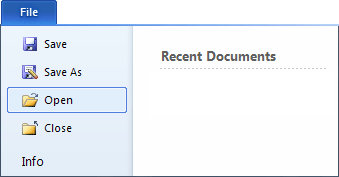
Jika Anda melihat file Anda di bawah judul Dokumen Terbaru, Anda cukup mengklik di sana untuk membukanya. Namun, jika tidak ada dalam daftar, klik buka item pada menu.
Di Word 2013 dan, ketika Anda mengklik menu File, dokumen Anda menghilang dan Anda akan melihat layar ini:

Klik Buka dari menu di sebelah kiri dan sisi kanan akan berubah menjadi ini di Word 2013:

Dan ini di Word 2016 dan yang lebih baru:

Jika dokumen Anda tercantum di bawah Dokumen Terbaru atau Lama, cukup klik untuk membukanya. Jika tidak ada, pilih lokasi di bawah judul Buka. Klik pada komputer atau pc ini item dan layar akan berubah menjadi ini:

Atau ini di Word 2016 dan yang lebih baru:

Klik pada item Browse lagi.
Di semua versi Word, kotak dialog Buka muncul, dan terlihat seperti gambar di bawah ini:
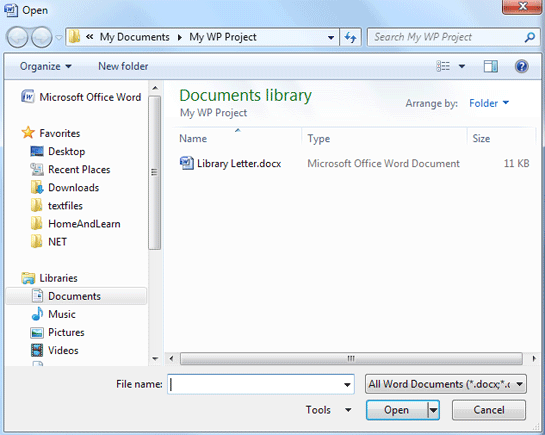
Kotak dialog Buka terlihat sangat mirip dengan kotak dialog Simpan Sebagai. Perhatikan, meskipun, bahwa kotak teks Nama file kosong. Jika Anda tidak bisa melihat dokumen Anda di bagian Pustaka Dokumen, Anda bisa mengklik di mana tertulis Semua Dokumen Word. Anda kemudian akan melihat daftar jenis file yang dapat dibuka dengan Microsoft Word:
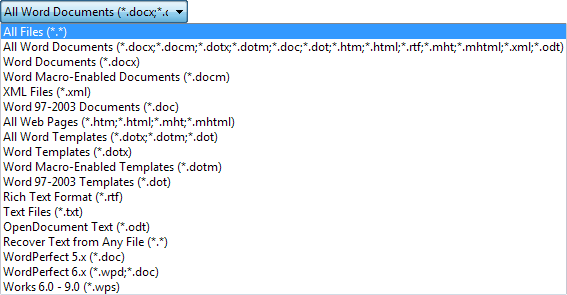
Ini kurang lebih adalah daftar yang sama yang Anda lihat dengan kotak dialog Simpan Sebagai, di bawah Simpan sebagai Tipe. Jadi, jika Anda tidak melihat file Anda ditampilkan, ingatlah untuk menampilkan daftar ini.
Tetapi kotak teks Nama File kosong karena tidak ada file yang dipilih. File dipilih dari area putih yang lebih besar di tengah. Mengklik file sekali dengan tombol kiri mouse akan memilih file.
Pada gambar di atas, dokumen yang kita inginkan ditampilkan. Tetapi jika tidak ada, Anda dapat menggunakan area di bagian atas untuk mencari folder lain. Klik item Dokumen Saya untuk melihat daftar turun bawah lainnya:
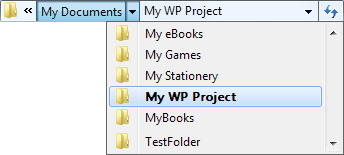
Daftar ini menunjukkan kepada Anda semua folder yang Anda miliki di folder Dokumen Saya (ini disingkat menjadi hanya Dokumen dari Windows 7 dan seterusnya). Pilih folder untuk dipindahkan di dalamnya.
Anda dapat melihat lebih banyak area di komputer Anda dengan mengklik panah ganda tepat di sebelah kiri Dokumen Saya, pada gambar di atas. Anda kemudian akan melihat daftar lain:
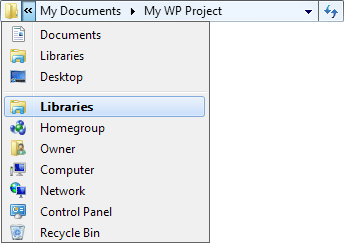
Sekali lagi, mengklik item dalam daftar akan membawa Anda ke lokasi tersebut. Bermainlah dengan mereka, dan saksikan bagaimana kotak dialog itu berubah. Untuk kembali ke tempat Anda di mana, Anda bisa menggunakan daftar turun bawah di atas, atau klik tombol panah tepat di sebelah kiri daftar:

Mengklik panah tepat di bawah kata Buka di atas akan membawa Anda kembali ke satu folder, atau meneruskan satu folder. Jika Anda benar-benar tersesat, cukup klik Membatalkan tombol di bagian bawah kotak dialog Buka, lalu mulai lagi.
Namun, untuk membuka file, pilih dengan mengklik file sekali dengan tombol kiri mouse Anda. Namanya kemudian akan muncul di Nama File di bagian bawah. Setelah itu, klik Buka tombol.

d
Demikian Cara Membuka doklumen di Microsoft Word yang telah anda kerjakan.