

Opsi Kata di Microsoft Word
- Untuk mengaktifkan check box Show Readability Statistics, Anda harus memilih check box Check Grammar With Spelling.
- Word akan mengaktifkan check box pada bagian Exception hanya jika Anda memilih opsi As You Type yang sesuai pada bagian When Correcting Spelling And Grammar In Word. Pengaturan yang Anda pilih akan disimpan pada file dokumen, sehingga pengaturan akan tetap dipertahankan ketika Anda membuka kembali dokumen.
- Bagian All Languages dan masing-masing bahasa memiliki satu kamus yang didesain sebagai kamus defaultnya. Ketika Anda klik-kanan kata yang tidak dikenali di dalam dokumen dan klik Add To Dictionary, kata tersebut akan disimpan pada kamus default yang digunakan untuk memeriksa bahasa kata tersebut.
- Menampilkan Opsi Kata di Microsoft Word
- Mengubah Pengaturan Bahasa di Microsoft Word
- Opsi Pemeriksaan Kata di Microsoft Word
- Opsi Word Tingkat Lanjut
- Menambahkan atau Menghapus item dari Toolbar Akses Cepat Word
1. Menampilkan Opsi Kata di Microsoft Word
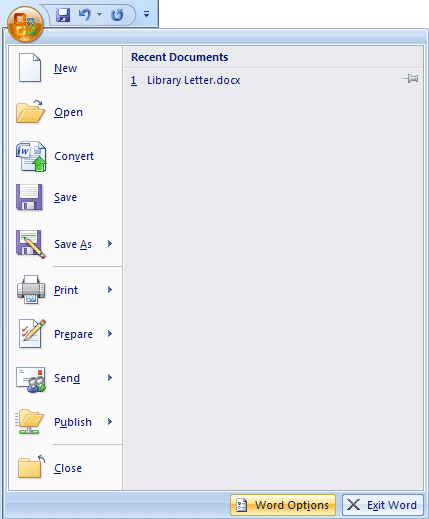
Ada banyak pengaturan tersembunyi yang dapat Anda ubah di Microsoft Word. Untuk melihat mereka di Word 2007, klik tombol Office bulat di kiri atas. Dari menu, klik tombol Opsi Word di bagian bawah:
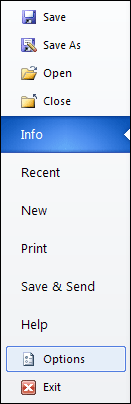
Di Word 2010, klik tab File. Dari kemudian menu pada kiri, pilih Opsi. (Agak membingungkan sepertinya tab Info dipilih. Ini salah Micrsofot, bukan salah kita!):
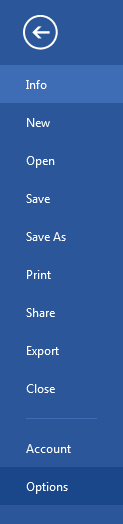
Di Word 2013 hingga 2016 dan yang lebih baru, menu File terlihat seperti ini:
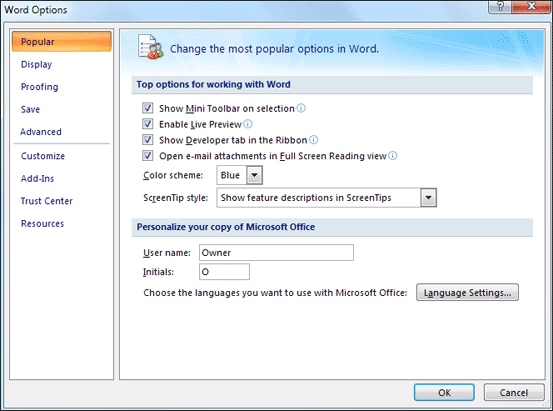
Saat Anda mengklik Opsi atau Opsi Word, Anda akan Lihat kotak dialog muncul. Yang ini di Word 2007:
Dan yang ini di Word 2010:
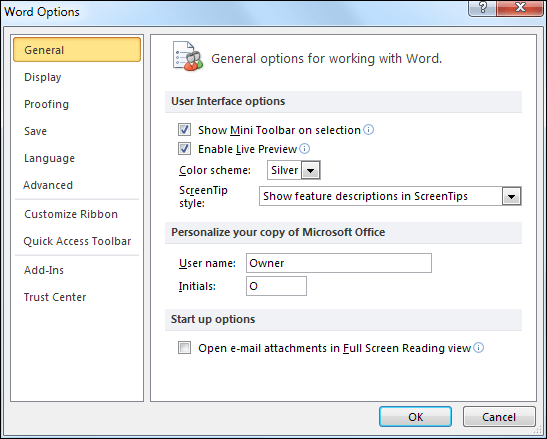
Word 2013 hingga 2016 dan yang lebih baru kotak dialog memiliki opsi yang sama pada pergi sebagai yang dari 2010. Namun, di sebelah kanan, ada lebih banyak opsi untuk Pilih dari:
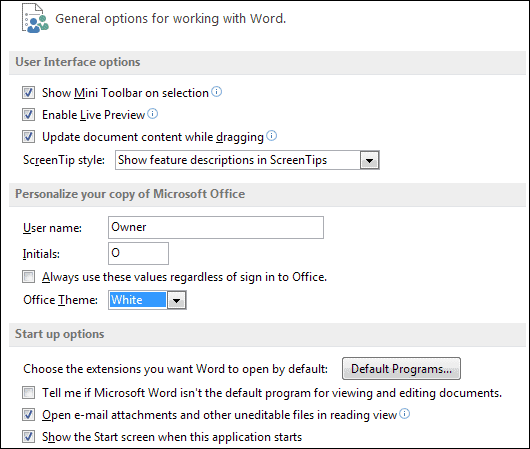
Daftar di sebelah kiri mengarah ke lebih banyak opsi. Item pertama adalah tab Umum (Populer di Word 2007). Ini menunjukkan kepada Anda "Atas opsi untuk bekerja dengan Word". Salah satu yang mungkin ingin Anda ubah adalah mendapatkan Singkirkan bilah alat mini. Toolbar mini muncul setiap kali Anda memilih beberapa Teks. Yang ini:
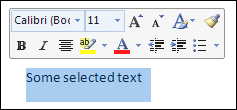
Jika itu mengganggu Anda, hapus centang pada kotak di Populer atau Umum tab yang bertuliskan "Show Mini Toolbar on selection". Ketika Anda mengklik OK pada kotak dialog Opsi Word toolbar mini tidak akan muncul lagi saat Anda memilih beberapa teks.
Jika Anda tidak melakukan pemrograman apa pun dengan Microsoft Word maka Anda juga dapat menghapus centang kotak "Tampilkan tab Pengembang di Pita". Jika Anda pernah bekerja dengan Makro sebelum itu centang kotak ini, karena Anda akan membutuhkannya. (Jika Anda membutuhkan tab pengembang di Word 2010 hingga 2016 dan yang lebih baru, klik Kustomisasi Pita. Di bawah Pilih perintah Dari, pilih Tab dan Grup Kustom. Dari kotak centang Tab utama, pilih Pengembang.)
Warna default untuk Word adalah biru di versi 2007 dan Silver di Word 2010. Klik kotak Skema warna untuk melihat selengkapnya (klik Tema Office di Word 2013 hingga 2016 dan yang lebih baru.). Sayangnya, hanya ada dua lainnya di Word 2007 dan 2010, Silver dan Hitam. Word 2013 memiliki tiga: Putih Abu-abu Muda dan Abu-abu Gelap. Word 2016 dan yang lebih baru memiliki empat: Berwarna-warni, abu-abu gelap, hitam, putih.
2. Mengubah Pengaturan Bahasa di Microsoft Word
Jika Anda ingin bekerja dalam bahasa selain bahasa default, klik tombol Pengaturan Bahasa pada tab Populer, jika Anda memiliki Word 2007:

Anda kemudian akan melihat kotak dialog ini:

Pilih bahasa dari daftar teratas di sebelah kiri, lalu klik tombol Tambah. Atau pilih bahasa di daftar kanan atas dan klik Hapus, jika Anda tidak lagi menginginkannya. Anda mungkin juga perlu memilih bahasa dari daftar di bagian bawah, di bawah Bahasa pengeditan utama. Namun, ada dukungan terbatas untuk beberapa bahasa.
Jika Anda ingin mengubah pengaturan bahasa di Word 2010 ke Word 2016 dan yang lebih baru, klik item menu Bahasa di sebelah kiri kotak dialog Opsi Word. Anda kemudian akan melihat ini muncul:

Klik pada kotak dropdown yang bertuliskan "Tambahkan pengeditan tambahan bahasa" untuk melihat daftar bahasa. Pilih yang Anda inginkan dari daftar, lalu klik tombol Tambah. Pada gambar di bawah ini, kami telah menambahkan Welsh ke bahasa Pengeditan kami. Perhatikan bahwa ada juga tombol untuk mengatur yang satu ini sebagai bahasa Default:

Lihat di bawah Pembuktian (Ejaan, Tata Bahasa ...), namun, dan Anda akan melihat "Tidak Terpasang". Klik tautan ini untuk membuka Microsoft situs web tempat Anda dapat memilih paket bahasa untuk diinstal. (Catatan: Bahasa 2007 paket tidak akan berfungsi dengan versi yang lebih baru.)
3. Opsi Pemeriksaan Kata di Microsoft Word
Ada beberapa opsi pada tab Pemeriksaan. Klik di sebelah kiri kotak dialog Opsi Word untuk melihat daftar hal-hal berikut ini yang bisa Anda atur:
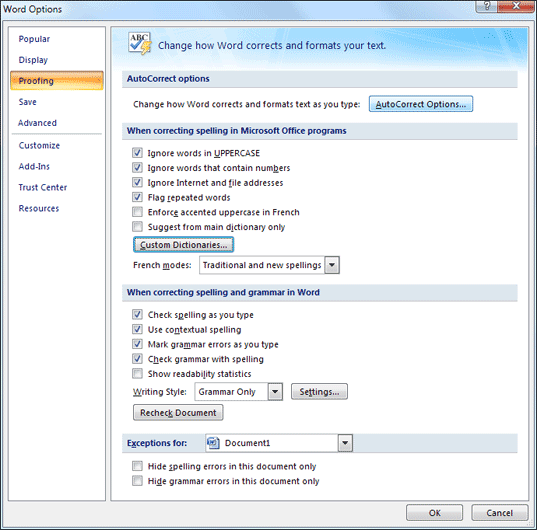
Tombol di bagian atas adalah untuk Opsi KoreksiOtomatis. Anda telah melihat ini sebelumnya ketika kita mengatur jalan pintas untuk sebuah nama. (Kami ingin Ken Carney muncul sebagai pengganti huruf KC.)
Jika Anda bosan melihat garis bawah hijau di mana-mana di halaman Anda, Anda bisa hapus centang pada kotak untuk "Periksa kesalahan tata bahasa saat Anda mengetik". Jika Anda tidak melakukannya ingin Word memeriksa ejaan Anda saat Anda mengetik, kosongkan kotak centangnya. Anda masih bisa Namun, periksa kesalahan ini. Cukup klik item Ejaan & Tata Bahasa di tab Tinjau di bagian atas Word.
4. Opsi Word Tingkat Lanjut
Ada beberapa opsi pada tab Tingkat Lanjut yang mungkin Anda inginkan ubah. Tab lanjutan terlihat seperti ini:

Untuk mengubah pengukuran yang digunakan Word, klik kotak daftar di sebelah kanan "Tampilkan pengukuran dalam satuan", di bawah opsi Tampilan. Seperti yang Anda lihat, kami menggunakan sentimeter. Tetapi jika Anda lebih suka inci, Pilih dari daftar.
Opsi lanjutan lain yang mungkin ingin Anda ubah adalah di mana di komputer Anda Word menyimpan dokumen Anda. Lokasi default ada di folder Dokumen. Untuk berubah gulir ke bawah ke bagian bawah tab Opsi lanjutan dan temukan daftar Umum. Kemudian klik lokasi file tombol:

Saat Anda mengklik tombol Lokasi File, Anda akan melihat yang berikut ini Kotak dialog muncul:

Item pertama dalam daftar adalah Dokumen. Setiap kali Anda klik tombol Buka pada menu Office, atau Simpan Sebagai, kotak dialog akan perlihatkan konten folder yang ditentukan di bawah Lokasi dalam gambar atas. Bagi kami, ini adalah folder C:\Users\Owner\Documents.
Jika Anda menginginkan lokasi yang berbeda, jika Anda telah membuat folder untuk diri sendiri disebut Word_Documents, misalnya, maka Anda dapat mengklik tombol Modifikasi. Anda kemudian akan melihat kotak dialog ini:

Kami telah memilih folder yang kami buat bernama Word_Documents, yang ada di folder Dokumen. Ketika Anda mengklik OK, kotak Lokasi File akan terlihat seperti ini:

Seperti yang Anda lihat, baris Dokumen di atas sekarang menunjuk ke folder Word_Documents baru kami. Sekarang ketika kita mengklik tombol Office bulat atau tab File dan kemudian item Buka, kotak dialog akan menampilkan Word_Documents map:

Jika Anda berubah pikiran dan ingin kembali ke lokasi default, ingatlah bahwa Anda perlu menavigasi ke folder di Computer > C Pengguna > Drive > pemilik > dokumen saya.
5. Menambahkan atau Menghapus item dari Toolbar Akses Cepat Word
Menambahkan atau Menghapus item dari Toolbar Akses Cepat
Anda bisa mengkustomisasi toolbar Akses Cepat di Microsoft Word. Akses Cepat toolbar adalah yang tepat di sebelah kanan tombol Office bulat (atau tepat di atas tab File di Word 2010 ke Word 2016 dan yang lebih baru). Yang ini:


Tiga item yang saat ini ada di toolbar Akses Cepat di atas adalah ikon Simpan, Batalkan, dan Ulangi. Jika Anda melihat lebih dekat pada gambar di atas, Anda akan Lihat panah mengarah ke bawah:

Klik panah untuk membuka menu. Yang ini:

Item dengan tanda centang di sebelahnya adalah yang saat ini di toolbar Akses Cepat. Mengklik opsi Perintah Lainnya akan membawa kotak dialog Opsi Word naik lagi, dengan item Toolbar Akses Cepat dipilih di sebelah kiri:

Di Word 2007, tab Kustomisasi pada dialog Opsi Word kotak akan ditampilkan. Yang ini:

Idenya adalah Anda memilih item dari daftar sebelah kiri, lalu klik tombol Tambah di tengah. Saat Anda mengklik OK, item akan mendapatkan ditambahkan ke toolbar Akses Cepat. Untuk menghapus item, pilih item tersebut dari sebelah kanan daftar, lalu klik tombol Hapus.
Tetapi klik pada Perintah Populer di bagian atas. Anda kemudian akan melihat daftar Item muncul:

Pilih Perintah yang Tidak ada di Pita dan kotak daftar di bawahnya akan berubah. Pada gambar di bawah ini, kami telah memilih Microsoft Excel sebagai sesuatu yang kami ingin pada toolbar Akses Cepat. Dengan begitu, kami memiliki cara cepat untuk membuka Excel:

Gambar berikutnya menunjukkan bahwa item yang kita pilih telah ditambahkan ke daftar di sebelah kanan:

Pada gambar berikutnya, kita telah memilih item Excel dari kotak daftar di sebelah kanan:

Kedua panah memungkinkan Anda untuk memindahkan pilihan Anda ke atas dan ke bawah. Jadi jika kita ingin memiliki item Excel sebagai yang pertama, kita klik kiri untuk memilih dia. Kemudian klik panah ATAS untuk memindahkannya ke bagian atas daftar. Perhatikan juga, bahwa kami juga telah menambahkan item Ubah Kasus untuk muncul di Akses Cepat bilah alat.
Lihatlah daftar item dan tambahkan pilihan Anda sendiri. Klik OK saat Anda selesai. Toolbar Akses Cepat Anda kemudian akan terlihat seperti ini:


Toolbar Akses Cepat sangat berguna dan menghemat perburuan Anda di sekitar semua tab yang berbeda untuk item yang Anda inginkan.