

Memilih pemformatan font di Microsoft Excel
Memilih Font di Excel 2007 hingga 2016
Anda dapat memilih font yang berbeda untuk data yang Anda masukkan ke dalam sel, serta memilih ukuran yang Anda inginkan. Warna font, dan latar belakang sel, juga dapat diubah. Dari Excel 2007 dan seterusnya, Tema telah diperkenalkan, sehingga Anda bisa memformat lembar bentang dengan lebih mudah. Anda akan bertemu ini nanti. Pertama, kita akan melihat cara mengubah jenis font.
- Sorot sel A1 pada spreadsheet Anda hanya dengan mengkliknya
- Temukan panel Font pada Pita Excel di bagian atas halaman:

Baca Juga:
Font pada panel di atas diatur ke Calibri. Untuk melihat font lainnya, klik panah bawah hitam:
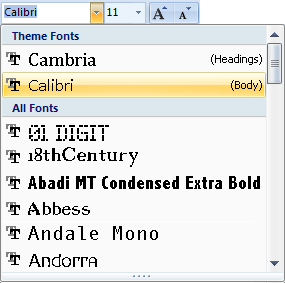
Hal-hal baik tentang Excel adalah ketika Anda menggerakkan mouse ke salah satu font dalam daftar, teks di sel yang Anda pilih (A1) akan berubah secara otomatis. Ini hanya pratinjau. Ketika Anda telah memutuskan font yang Anda inginkan, klik dengan tombol kiri mouse.
Anda dapat mengubah ukuran font dengan cara yang sama - cukup pilih ukuran font baru dari daftar angka di kotak drop-down.
Jika Anda ingin mengubah font melalui kotak dialog Format Sel, seperti yang Anda lakukan di versi Excel sebelumnya, Anda bisa mengklik panah kecil di kanan bawah panel Font (yang dilingkari di bawah):
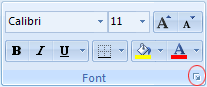
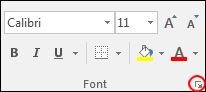
Saat Anda mengklik panah, Anda akan melihat kotak dialog Format Sel. Anda dapat memilih berbagai opsi dari kotak dialog ini: Ukuran font, gaya, ukuran, dll. Kotak dialog terlihat seperti ini:

Anda juga dapat mengatur warna font dari sini, dan menambahkan efek teks. Klik OK ketika Anda telah membuat pilihan Anda.
Bila Anda telah mengubah font dan ukuran font, sel A1 Anda mungkin terlihat seperti ini:
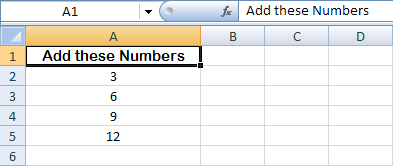
Warna latar belakang sel Anda juga dapat diubah. Kita akan melihat bagaimana melakukannya di bagian selanjutnya dari tutorial ini.
Baca Juga: