

Cara Mengubah warnaSel di Microsoft Excel
odimera.com - Dalam pelajaran ini, kita akan melihat bagaimana mengubah warna sel.
1. Mengubah warna latar belakang sel
Untuk mengubah warna latar belakang sel, Anda harus terlebih dahulu menyorot sel yang ingin Anda ubah. Kita akan mulai dengan sel A2 hingga A5. Jadi sorot sel-sel ini di spreadsheet Anda.
- Dengan sel A2 hingga A5 disorot, temukan panel Font pada Pita di bagian atas Excel:

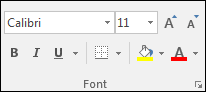
- Temukan Paint Bucket, dan klik panah tepat di sebelah kanannya. Anda akan melihat beberapa warna muncul:
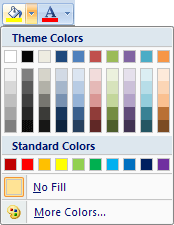
Gerakkan mouse Anda ke salah satu warna dan sel akan berubah secara otomatis. Anda kemudian dapat melihat seperti apa warna baru itu. Klik dengan tombol kiri mouse untuk mengatur warna yang Anda inginkan. Jika Anda tidak menyukai salah satu warna yang ditampilkan, klik "More Colors".
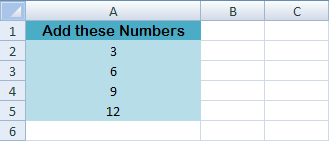
Setelah Anda memiliki sel angka yang diformat dalam warna yang berbeda, klik pada sel A1. Sekarang lakukan hal yang persis sama, hanya kali ini pilih warna kontras untuk latar belakang sel ini. Spreadsheet Anda kemudian akan terlihat seperti yang di bawah ini.
2. Mengubah warna Teks
Untuk mengubah warna teks itu sendiri, klik panah bawah tepat di sebelah kanan huruf A, yang berada tepat di sebelah kanan Paint Bucket pada panel Font.
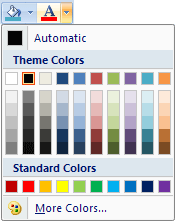
Pilih warna seperti yang Anda lakukan untuk warna latar belakang sel. Berikut tampilan spreadsheet Anda dengan perubahan warna sel latar belakang, dan warna teks:
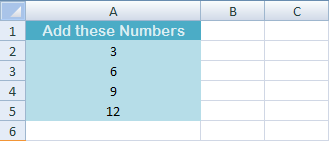
Jadi hanya dengan beberapa klik mouse Anda, Anda dapat membuat spreadsheet yang cukup menarik.
Demikian tutorial singkat kali ini tentang "Cara Mengubah warna Sel di Microsoft Excel" semoga membantu. Di bagian selanjutnya, Anda akan melihat cara menyimpan pekerjaan Anda di Excel.