

Jika Anda ingin menekankan teks penting dalam dokumen Microsoft Word agar tidak terlewatkan oleh pembaca, Anda dapat menggunakan alat penyorotan Word. Anda juga dapat mencari teks yang disorot dalam dokumen. Begini caranya.
Cara menyoroti teks di Microsoft Word!
Ada beberapa cara berbeda untuk menyorot teks. Kami akan membahas beberapa sekarang. Praktek mereka saat Anda pergi bersama.
Cara menyorot seluruh dokumen
Anda dapat menyorot seluruh dokumen Anda dari tab Beranda di bagian atas Word. Di sisi kanan, Anda akan melihat bagian Pengeditan :


Klik pada item Pilih untuk melihat menu muncul:

Di Word 2010 hingga 2016 Anda akan melihat item tambahan di menu, tepat di bawah:
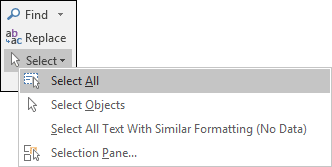
Klik Pilih Semua dari menu untuk menyorot seluruh dokumen. Untuk menghilangkan teks yang disorot, klik di mana saja di dokumen Anda dengan tombol kiri mouse Anda.
Cara yang lebih mudah untuk menyorot semua teks dalam dokumen Anda adalah melalui pintasan keyboard. Tahan tombol CTRL pada keyboard Anda. Tahan dan tekan huruf A. Ini akan memilih semua teks. (Pintasan ini berfungsi di perangkat lunak lain, bukan hanya Microsoft Word.)
Cara menyorot seluruh baris
Namun, sebagian besar waktu, Anda tidak ingin menyorot seluruh dokumen, tetapi hanya sebagian saja. Anda dapat menyorot seluruh baris hanya dengan satu klik mouse.
Untuk menyorot satu baris, gerakkan mouse Anda ke margin kiri dokumen Anda. Seperti pada gambar di bawah ini:

Jika Anda tidak dapat melihat penggaris di bagian atas halaman dan kiri halaman, klik ikon kecil di kanan atas Microsoft Word, untuk pengguna 2007:

Cara lain untuk menampilkan penggaris adalah dari tab Lihat di Pita di bagian atas Word. Temukan panel Show/Hide , dan klik item Ruler :

Saat Anda memindahkan penunjuk mouse ke margin, itu akan berubah menjadi panah. Jika sudah, klik tombol kiri mouse Anda sekali, lalu lepaskan. Satu baris akan disorot.

Anda dapat menggunakan teknik yang sama untuk menyorot lebih dari satu baris sekaligus. Alih-alih melepaskan tombol kiri mouse, tetap tahan. Kemudian gerakkan mouse Anda ke atas atau ke bawah dalam garis lurus.

Lepaskan tombol mouse saat Anda puas.
Menyorot blok teks
Yang ini sedikit lebih rumit, tapi tidak terlalu rumit. Untuk menyorot blok teks, lakukan hal berikut:
- Klik di awal blok teks yang ingin Anda sorot. (Untuk tujuan latihan, klik tepat sebelum huruf "I" dari "It has come ..." pada baris pertama.)
- Tahan tombol Shift pada keyboard Anda (Tombol Shift adalah tombol dengan panah blok di atasnya, mengarah ke atas. Anda menahan tombol shift jika Anda menginginkan huruf kapital.)
- Dengan menekan tombol Shift, klik tombol kiri mouse Anda di akhir blok teks yang ingin Anda sorot. (Klik setelah tanda tanya "… prematur?")
- Sebuah blok teks akan disorot
Sorot dengan menyeret
Ini adalah satu lagi rumit, ketika Anda memulai. Namun, sedikit latihan, dan Anda akan segera menguasainya. Untuk menyorot beberapa teks dengan menyeret, lakukan hal berikut:
- Klik dengan tombol kiri mouse Anda di awal teks yang ingin Anda sorot
- Tahan tombol kiri mouse Anda
- Seret penunjuk tetikus Anda melintasi layar (Penunjuk tetikus Anda akan berubah bentuk. Ini akan menjadi bentuk huruf kapital I.)
- Anda dapat menyeret ke segala arah yang Anda suka
- Ketika Anda telah mencapai akhir teks yang ingin Anda sorot, lepaskan tombol mouse
- Teks Anda disorot
Menyoroti satu kata
Menyoroti satu kata itu mudah. Yang harus Anda lakukan adalah mengklik dua kali pada kata dengan tombol kiri mouse Anda. Itu dia!
Menyorot dengan keyboard (tidak perlu mouse)
Untuk penyorotan yang lebih tepat, tidak ada yang mengalahkan keyboard.
Penyorotan Garis
- Untuk menyorot satu baris, pindahkan kursor ke awal baris yang ingin Anda sorot. (Anda dapat memindahkan kursor dengan tombol panah pada keyboard Anda. Mainkan dengan mereka dan lihat apa yang terjadi.)
- Tahan tombol Shift di keyboard Anda
- Dengan menekan tombol Shift, tekan tombol Putus pada keyboard Anda
- Satu baris disorot
- Untuk pergi ke arah lain, dari akhir baris ke awal, pindahkan kursor Anda ke akhir baris (atau di suatu tempat di tengah akan dilakukan untuk. Ini berfungsi dengan baik.)
- Tahan tombol Shift di keyboard Anda
- Dengan menekan tombol Shift, tekan tombol Home pada keyboard Anda
- Teks Anda disorot
Penyorotan Paragraf
Untuk menyorot paragraf dengan keyboard saja, lakukan hal berikut
- Pindahkan kursor Anda ke awal atau akhir paragraf yang ingin Anda sorot
- Tahan tombol Shift DAN tombol Ctrl (kiri bawah keyboard Anda)
- Dengan tombol Shift DAN tombol Ctrl ditekan, tekan panah Atas atau Bawah
- Sebuah paragraf akan disorot
Menyoroti satu kata pada satu waktu
- Untuk tujuan latihan, gerakkan kursor Anda ke tengah baris teks
- Tahan tombol Shift DAN tombol Ctrl
- Dengan menekan tombol Shift DAN tombol Ctrl, tekan panah Kiri atau tombol panah Kanan pada keyboard Anda
Menyoroti satu huruf pada satu waktu
- Untuk tujuan latihan, gerakkan kursor Anda ke tengah baris teks
- Tahan tombol Shift
- Dengan tombol Shift, tekan panah Kiri atau panah Kanan pada keyboard Anda
- Satu huruf disorot untuk setiap ketukan tombol panah
Demikian itu mengakhiri bagian penyorotan. Latih teknik yang diuraikan di atas menggunakan surat perpustakaan Anda. Butuh waktu cukup lama untuk menguasai semuanya, jadi pilih saja beberapa teknik penyorotan. Yang menurut Anda paling mudah dilakukan.