

Cara Salin dan Tempel di Microsoft Word
Cara Menyalin dan menempel Teks Tanpa Format Microsoft Word – Mengulang kalimat dari dokumen satu ke dokumen lain atau dari situs lain dapat dilakukan dengan copy paste.
Dimana cara salin dan tempel teks ini bisa berbentuk kata, frasa, kalimat, paragraf atau beberapa paragraf dalam mempercepat pembuatan dokumen Word.
Baik teks dari dokumen yang serupa, berbeda atau dari sumber lain dalam kondisi yang sudah terformat /belum seluruhnya atau sebagian.
Saat akan menyalin (copy) teks yang sudah diformat, hasil menempelkan (paste) ke dokumen Microsoft Word juga akan terformat.
Cara Menyalin dan menempel Teks Tanpa Format Microsoft Word Mudah dan Cepat!
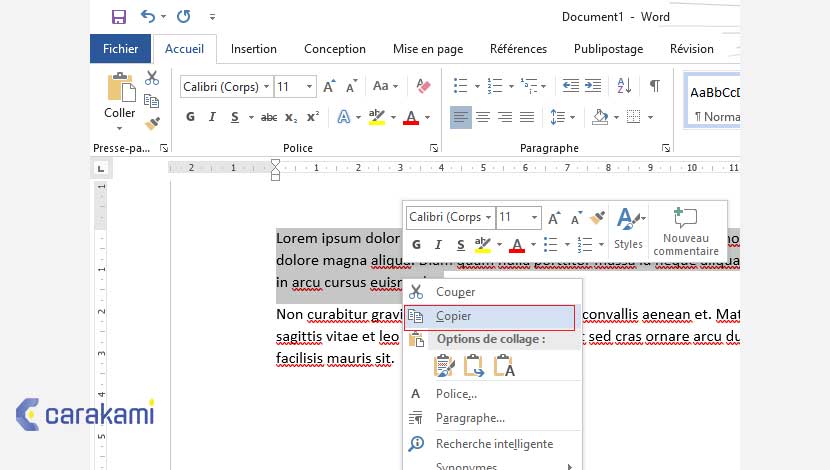
Microsoft Word dan aplikasi Microsoft Office lain memiliki fitur untuk menyalin dan menempel teks dengan menghapus atau menghilangkan format jika menginginkan teks sederhana.
Berikut ini cara menyalin dan menempel Teks tanpa format Microsoft Word :
Simak langkahnya, yaitu:
- Buka halaman dokumen, tentukan teks yang akan disalin terlebih dahulu.
- Seleksi atau sorot teks yang akan disalin.
- Klik kanan mouse pada teks yang sudah diseleksi untuk menampilkan menu pintas (shortcut menus) dan kemudian pilih Copy.
- Jalankan aplikasi Microsoft Word, posisikan kursor di tempat teks yang akan ditempel.
- Klik kanan di posisi kursor untuk menampilkan menu pintas dan kemudian klik ikon Keep Text Only.
Selain dengan menu pintas di atas, kamu juga dapat menggunakan tombol Paste di ribbon.
Dengan cara pastikan sudah masuk di tab Home, klik tombol Paste dan kemudian klik ikon Keep Text Only.
Cara lain melalui tombol Paste di ribbon, bisa dilakukan seperti berikut:
- Pastikan kamu sudah berada di tab Home.
- Klik tombol Paste dan kemudian klik Paste Special.
- Di kotak dialog Paste Special yang tampil, di kotak daftar (list box) As.
- Pilih atau klik Unformatted Text dan kemudian klik tombol OK.
2. Menyalin dan Tempel di Laptop
Ada banyak cara untuk copy-paste di laptop yang bisa digunakan.
Berikut ini cara mudah copy paste file atau teks dengan mudah di laptop:
- Buka dokumen yang akan di salin.
- Tekan Shift + Arrow kanan atau kiri untuk memilih teks yang ingin disalin.
- Tekan CTRL + C untuk copy
- Letakkan kursor di tempat yang diinginkan untuk ditempel.
- Tekan CTRL + V untuk paste
3. Menggunakan Drag and Drop
Berikut ini langkah yang bisa di lakukan:
- Klik dan tahan teks yang akan disalin dengan mouse.
- Seret objek tersebut ke tempat yang ingin dituju.
- Lalu klik kanan mouse dan pilih copy pada dokumen yang di drag.
- Dan klik kanan kembali, pilih paste ke tempat yang sudah ditentukan.
4. Menggunakan Keyboard
Cara ini sangat sering dilakukan karena cukup mudah dengan bantuan keyboard.
Berikut ini langkah-langkahnya:
- Pilih teks atau file dengan menggunakan mouse.
- Tekan CTRL + C untuk copy.
- Buka halaman kerja yang menjadi tempat tujuan.
- Tekan CTRL + V.
5. Paste Special dari Internet
Dengan menyalin tulisan dari internet biasanya akan berantakan dan perlu di-edit dahulu.
Berikut ini cara yang dapat dilakukan agar hasil tersalin tidak berantakan:
- Pilih tulisan yang akan disalin.
- Tekan CTRL + C atau klik kanan lalu pilih Copy.
- Buka lembar Word baru.
- Pada tab Home, klik Paste dan pilih opsi Paste Special atau CTRL + Alt + V.
- Pilih unformatted text, kemudian OK.
- Dengan pilihan tersebut, semua format di dalamnya akan dihilangkan, juga untuk hyperlink dan gambar.
6. Copy Seluruh File
Berikut ini cara menyalin file sekaligus:
- Pilih semua file yang akan disalin dengan menekan CTRL + A.
- Tekan CTRL + C.
- Buka file atau folder yang dituju.
- Tekan CTRL + V
7. Menyalin di Browser
Sebagian besar browser tidak mengizinkan aplikasi web (seperti Dokumen, Spreadsheet, dan Slide) menggunakan papan klip komputer lewat menu untuk menyalin, sehingga kamu dapat melakukannya dengan cara berikut:
CHROME
Untuk menyalin dan menempelkan:
- Gunakan pintasan keyboard.
- Pilih menu klik kanan.
- Pilih Salin atau Tempel dari menu Edit di toolbar.
Untuk menggunakan opsi menu ini, maka ekstensi Dokumen Offline harus diinstal dahulu.
BROWSER LAIN
Untuk menyalin dan menempelkan, dapat menggunakan pintasan keyboard, yaitu:
- PC, tekan Ctrl + c untuk Menyalin, Ctrl + x untuk memotong, dan Ctrl + v untuk Menempelkan.
- Mac, tekan ⌘ + c untuk Menyalin, ⌘ + x untuk memotong, dan ⌘ + v untuk Menempelkan.