

Cara Download dan Impor File Teks ke Word
Di bagian ini, Anda akan membuat dokumen dengan lebih dari satu halaman. Anda akan belajar cara memasukkan file ke dalam dokumen Word Anda.
Terdapat dua format file teks yang sering digunakan:
File teks dipisahkan (.txt), dengan karakter TAB (kode karakter ASCII 009) biasanya memisahkan setiap bidang teks.
File teks comma separated values (.csv), yaitu di mana karakter koma (,) biasanya memisahkan setiap bidang teks.
Anda dapat mengubah karakter pemisah yang digunakan dalam file teks dipisahkan dan .csv. Hal ini mungkin diperlukan untuk memastikan bahwa operasi impor atau ekspor berjalan seperti yang diinginkan.
Anda akan menambahkan header dan footer ke dokumen Anda, dan menaruh beberapa nomor halaman di bagian bawah. Anda juga akan belajar tentang Pratinjau Halaman.
Download File teks
Ada file teks yang kami siapkan untuk bagian ini bernama Little Thumb . Itu dapat diunduh dengan mengklik tautan di bawah ini.
Dokumen di atas adalah file teks, dan Anda harus menyimpannya ke komputer Anda sendiri. Klik link di atas dengan tombol kanan mouse Anda.
Kemudian akan melihat menu muncul. Pilih Save Target As dari menu (atau Save Link As jika Anda menggunakan Firefox untuk menjelajahi internet). Anda kemudian akan melihat kotak dialog tempat Anda dapat memilih lokasi di komputer untuk menyimpan file:

Pada gambar di atas, kami menyimpan file ke folder bernama "Proyek WP Saya", yang ada di folder Dokumen komputer Windows 7 ini. Anda dapat menyimpan file Anda di mana pun Anda suka, selama Anda ingat di mana!
Perhatikan bahwa area nama File di atas bertuliskan "Little Thumb.txt". Klik Simpan dan file akan diunduh ke komputer Anda. Anda kemudian akan melihat kotak ini jika Anda memiliki Internet Explorer:

Klik tombol Tutup , bukan Buka atau Buka Folder .
Masukan file teks kedalam dokumen word
Setelah Anda memiliki file yang Anda butuhkan, Anda dapat memulai. Mari kita lihat cara memasukkan file teks ini ke dalam dokumen Word.
Buka Dokumen Microsoft Word baru. Jika Anda sudah membuka Word, Anda dapat mengklik tombol Office di kiri atas, di Word 2007. Dari menu, pilih New :
Pengguna Word 2010 hingga 2016 dan yang lebih baru perlu mengklik tab File, lalu item Baru:
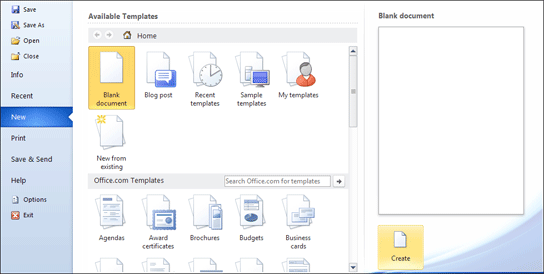
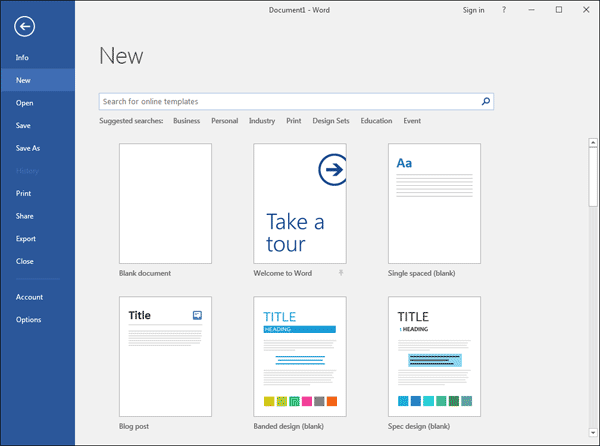
Dari layar yang muncul, pilih Blank Document . Kemudian klik tombol Buat di kanan bawah, jika Anda menggunakan Word 2010.
Untuk memasukkan file ke dalam dokumen Microsoft Word Anda, lakukan hal berikut:
- Klik pada tab Sisipkan di bagian atas Microsoft Word
- Dari tab Sisipkan temukan panel Teks
- Pada panel Teks, klik item Objek , lalu Teks dari File dari menu:
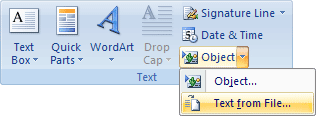
Saat Anda mengklik Teks dari File, Anda akan melihat kotak dialog Sisipkan File muncul:
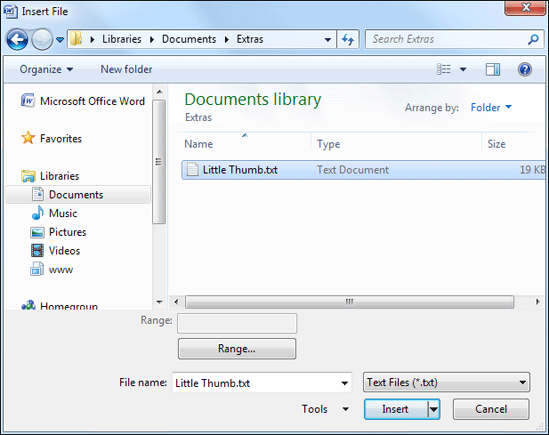
Arahkan ke tempat Anda menyimpan file teks. Kami menyimpannya di folder Dokumen Windows 7, dan telah menavigasi ke sana.
Klik pada file bernama Little Thumb untuk memilihnya. Jika Anda tidak dapat melihat file ini, klik daftar dropdown di sebelah kanan kotak teks Nama file di bagian bawah. Setel ke File Teks :
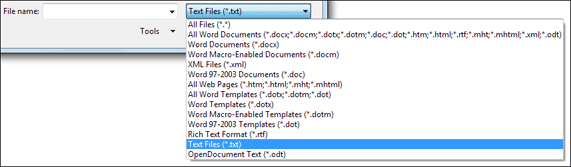
Setelah Anda memilih file teks Little Thumb klik tombol Insert . File akan dimasukkan ke dalam dokumen baru Anda.
Kursor Anda akan berkedip di akhir cerita, di halaman tujuh. Untuk kembali ke atas, Anda dapat menahan tombol CTRL pada keyboard Anda. Tetap tahan dan tekan tombol Home pada keyboard Anda (biasanya tepat di atas tombol panah pada keyboard standar. Pada laptop, tombol Home dapat ditemukan di baris atas, di sebelah kanan).
Cara cepat lainnya untuk kembali ke bagian atas dokumen adalah dengan mengklik kanan salah satu panah bergulir di sisi kanan Microsoft Word:

Pilih Atas dari menu untuk memindahkan kursor ke awal dokumen.
Apa yang ingin kita lakukan pada dokumen ini adalah mengubah gayanya. Saat ini, semua teks disetel ke font yang disebut Courier New, dan ukuran fontnya 10,5. Kami akan mengubah teks isi menjadi satu font, dan teks judul menjadi sesuatu yang lain.
Pilih judul cerita Anda saja. Gunakan kotak dialog Font untuk memilih font dan ukuran font untuk heading Anda. Sekarang pilih semua teks cerita, tetapi bukan judulnya. Dengan teks cerita yang dipilih, pilih font dan ukuran font lagi.
Pada postingan selanjutnya anda akan mempelajari menyiapkan marging halaman dan tab pemberhentian di word.