

Part 8: Bilah Tindakan dan Toolbar di Android Studio
Satu hal yang akan Anda perhatikan, karena ada di hampir setiap aplikasi Android yang Anda unduh dan gunakan, adalah App Bar. App Bar, yang juga disebut Action Bar, berada di bagian atas layar. Di sinilah Anda menempatkan ikon pintasan, panah belakang, tombol bagikan, bilah pencarian, dan banyak lagi selain itu.
1. Bilah Tindakan dan Toolbar
Setiap kali membuat Aktivitas Kosong di Android Studio versi lebih lama, Anda mendapatkan Bilah Aplikasi di bagian atas, tanpa usaha ekstra dari anda. Berikut adalah App Bar dari proyek sebelumnya yang kami buat:

(Di android studio versi yang lebih baru, Anda tidak akan melihat App Bar, hanya layar putih polos. Anda mungkin melihatnya saat menjalankan aplikasi di emulator.)
App Bar ini memiliki beberapa teks putih dengan latar belakang biru. Ia juga memiliki panah yang menunjuk ke kiri. (Anehnya, panah penunjuk kiri ini disebut panah ATAS.)
Namun, ini adalah App Bar yang cukup baru, dan mungkin tidak berfungsi dengan baik di perangkat yang lebih lama. Yang umum adalah menghapus App Bar ini dan menggantinya dengan sesuatu yang disebut Toolbar sebagai gantinya. Toolbar dapat terlihat dan bertindak seperti App Bar modern tetapi akan berfungsi di hampir semua perangkat. Apa yang akan kita lakukan di bagian ini, kemudian, adalah menghapus App Bar default dan menggantinya dengan Toolbar kustom kita sendiri.
Buat proyek Aktivitas Kosong baru untuk bagian ini. Sebut saja Custom Toolbar. Saat proyek Anda dimuat, klik pada tab activity_main.xml dan lihat tampilan Aktivitas dalam Desain default:
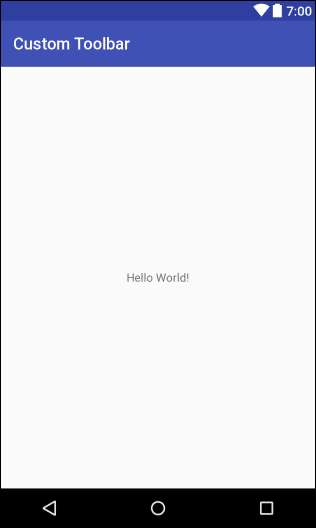
Anda dapat melihat App Bar default di bagian atas di versi Android Studio sebelumnya, yang memiliki teks putih yang bertuliskan, "Custom Toolbar". Kita perlu menyingkirkan App Bar ini sehingga kita dapat membuatnya sendiri. Ini cukup mudah dilakukan.
Buka file AndroidManifest.xml. (File ini ada di folder manifes > aplikasi, yang dapat dibuka dari jendela explorer di sebelah kiri Android Studio.) Temukan baris berikut, yang ada di tag aplikasi:
android:theme="@style/AppTheme">
Ubah ke yang berikut ini:
android:theme="@style/Theme.AppCompat.Light.NoActionBar">
Dengan menentukan NoActionBar di bagian akhir, Anda memberi tahu Android untuk tidak menggunakan Action Bar bawaan.
(CATATAN: Jika Anda menyalin dan menempelkan baris di atas ke versi Android Studio yang lebih lama, Anda mungkin mendapatkan teks peringatan merah. Ini karena Anda menyalin tanda kutip dari HTML, yang mungkin dalam format yang salah. Cukup hapus tanda kutip Anda di Android Studio dan ketik lagi.)
Jika Anda menjalankan aplikasi sekarang, Anda akan melihat bahwa Bilah Aplikasi default telah hilang:

(CATATAN: Jika Anda masih dapat melihat Bilah Aplikasi biru dalam tampilan Desain, tutup proyek Anda dan buka kembali. Tampilan Desain Anda akan terlihat seperti ini:

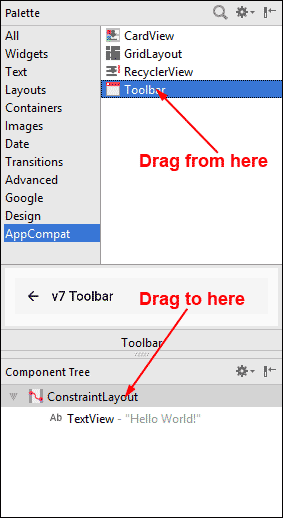
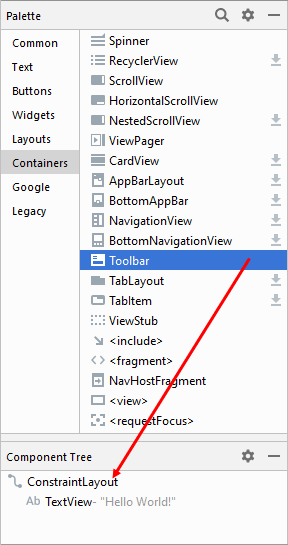
Jika Anda melihat palet di versi sebelumnya, Anda akan melihat bahwa ada bagian yang disebut AppCompat. Di versi yang lebih baru, Anda memerlukan bagian Kontainer. Temukan item Toolbar:
Seret salah satunya ke tata letak Anda. Lebih mudah untuk menyeretnya ke Pohon Komponen, tepat di bawah item ConstraintLayout:
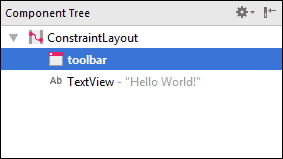
Pohon Komponen Anda kemudian akan terlihat seperti ini:
Dan tata letak Anda akan terlihat seperti ini:
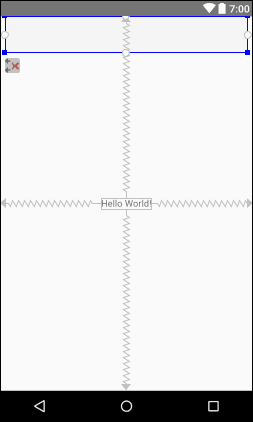
Jika mempelajari bagian atas gambar di atas, Anda akan melihat bahwa mungkin ada celah antara tepi kiri dan kanan toolbar di versi Android Studio yang lebih lama. Kita dapat mengatur tinggi dan lebar tata letak untuk memperbaikinya.
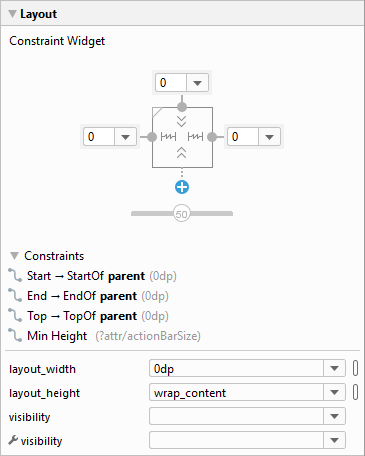
Dengan toolbar Anda dipilih, lihat area Properties atau Attributes > Layout di sebelah kanan. Pertama, ubah ID ke myToolbar. Sekarang ubah layout_width menjadi 0dp dan layout_height menjadi wrap_content. Anda perlu melakukan ini karena Anda menggunakan ConstraintLayout, dan ConstraintLayout akan terus mengatur ulang lebarnya ke sesuatu seperti 368dp.
Properti Atau area area Layout Anda akan terlihat seperti ini:

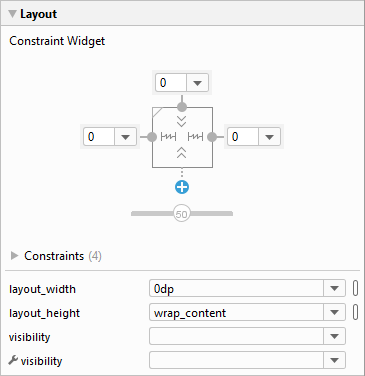
Jika toolbar Anda sedikit menyusut, seret lingkaran tengah kanan ke kanan layar untuk menambahkan batasan:
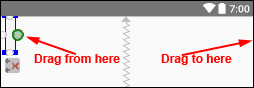
Lakukan hal yang sama dengan lingkaran tengah kiri toolbar, tetapi ke tepi kiri layar. Di area properti, atur margin ke 0:
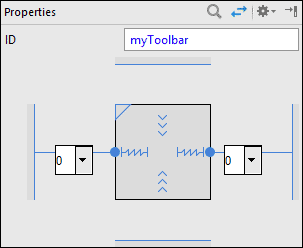
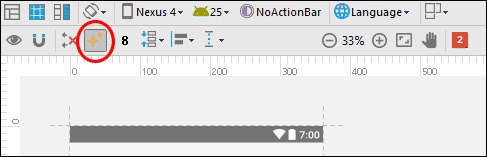
Untuk menambahkan batasan atas, klik ikon Bedakan Batasan di toolbar tampilan Desain:

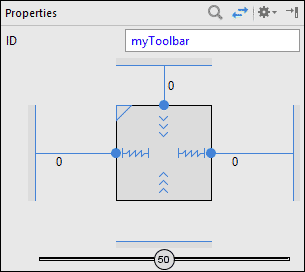
Area Properti atau Tata Letak Anda kemudian akan terlihat seperti ini, di bagian atas:
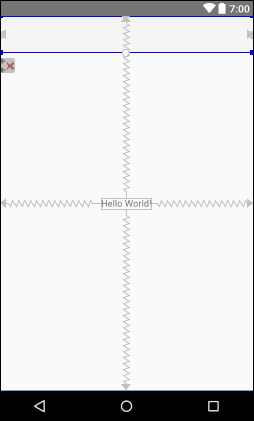
Anda sekarang harus memiliki bilah alat yang membentang sepanjang layar, dan ke atas:
Kita dapat menyimpan TextView default. Kami akan menggunakannya sebagai area tampilan. Ketika tombol toolbar diklik, kita akan menambahkan beberapa teks di sini.
Klik pada TextView Anda untuk memisahkannya. Ubah id di bagian atas jendela Properti atau Atribut textview ke displayText. Untuk teks, alih-alih "Hello World", kita akan menambahkan string.
Klik dua kali string Anda.xml file untuk membukanya (ada di folder res > values. Anda seharusnya sudah melihat satu string disiapkan:
<sumber>
<string name="app_name">Custom Toolbar</string>
</sumber daya>
Nilai untuk string yang disebut app_name adalah Custom Toolbar. Ubah ini menjadi sesuatu yang lain, apa pun yang Anda suka.
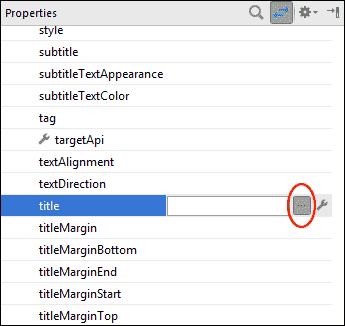
Sekarang kembali ke file activity_main.xml Anda. Klik pada bilah alat Anda untuk memilihnya. Di area Properti di sebelah kanan untuk versi Android Studio yang lebih lama, gulir ke bawah dan klik Lihat semua properti. Untuk versi yang lebih baru, perluas item Semua Atribut. Dari daftar properti baru, temukan properti judul. Klik tombol Pilih Sumber Daya:
Dari kotak dialog Sumber Daya, pilih string app_name Anda:
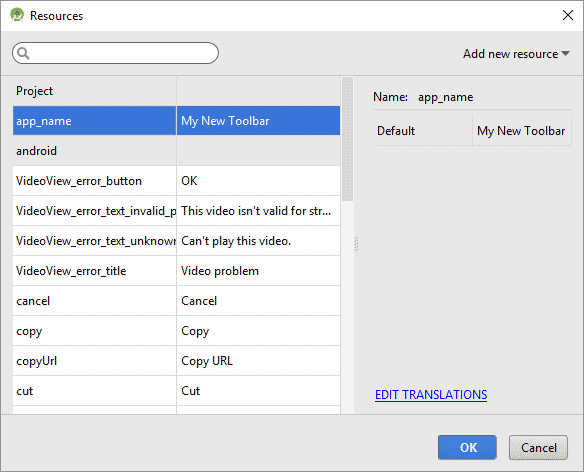
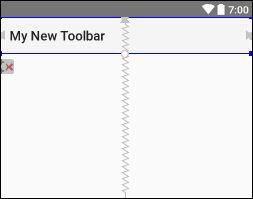
Saat Anda mengklik OK, judul akan muncul di toolbar Anda:
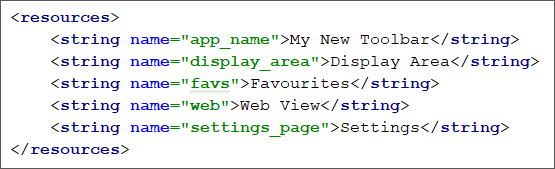
Sementara kita memiliki file string.xml terbuka, mari kita siapkan beberapa string lagi. Siapkan string berikut, karena kita dapat menggunakannya nanti:
Anda sekarang dapat mengatur salah satu string Anda sebagai teks untuk TextView. Sebagai pengganti teks default Hello World Anda, ganti dengan teks Area Tampilan Anda dari file sumber daya string. (Anda harus tahu bagaimana melakukan ini sekarang).
2. Menambahkan Ikon dan Item Menu ke Toolbar Android
Anda sekarang perlu menambahkan beberapa ikon ke bilah alat yang Anda tambahkan di pelajaran sebelumnya. Ada juga yang namanya Overflow Menu. Ini untuk item yang tidak pas di toolbar. Anda kemudian biasanya akan melihat tiga titik. Tekan titik-titik dan Anda melihat sub menu muncul. Sub menu ini adalah Overflow Menu. Mari kita lihat bagaimana melakukannya.
Item yang masuk ke toolbar Anda berasal dari file XML terpisah yang ditempatkan di folder menu. Anda kemudian melampirkan file XML ke toolbar Anda menggunakan kode Java.
Pertama, kita akan membutuhkan folder menu.
Di area Explorer di sebelah kiri Android Studio, klik kanan folder res. Dari menu yang muncul, pilih Direktori resource Android new >:

Saat Anda mendapatkan kotak dialog, pilih menu dari menu tarik-turun Jenis sumber daya:

Kotak Nama direktori di bagian atas kemudian akan berubah menjadi menu:

Klik OK untuk membuat folder menu di dalam direktori res Anda:

Sekarang klik kanan folder menu baru Anda. Dari menu yang muncul, pilih File sumber daya Menu > Baru:

Saat Anda mendapatkan kotak dialog File Sumber Daya Baru, ketik menu_items sebagai nama file:

Klik OK untuk membuat file XML baru di folder menu Anda:

File XML akan terbuka dalam tampilan Desain di area pengkodean utama Anda. Seharusnya terlihat seperti ini: (Versi Android Studio yang lebih baru akan memiliki item Cast Button di bagian atas.)

Lihatlah di sebelah kiri, dan perhatikan Palet dan Pohon Komponen. Anda dapat menyeret item dari Palet ke Pohon Komponen anda atau langsung ke toolbar anda.
Seret Item Menu dari Palet ke Pohon Komponen atau toolbar Anda:

Pohon Komponen Anda kemudian akan terlihat seperti ini:

Dan tata letak Anda akan terlihat seperti ini:

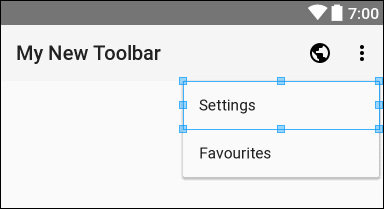
Perhatikan bahwa tata letak memperlihatkan tiga titik untuk Menu Overflow, dan item menu dengan nama item default.
Dengan item menu baru Anda dipilih, lihat area properti di sebelah kanan:
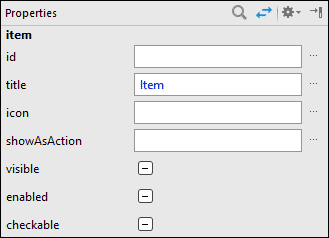
Kita akan membutuhkan ID untuk item menu. Ketik favourites_page sebagai ID. Untuk judul, klik tombol Pilih Sumber Daya di sebelah kanan area judul. Kemudian pilih sumber daya string favorit yang Anda siapkan di pelajaran sebelumnya:

Klik OK dan tata letak Anda akan diperbarui dengan judul baru Anda:
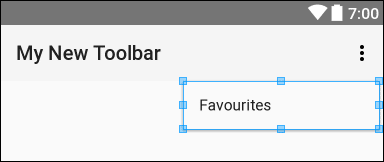
Judul hanya akan muncul jika item menu didorong ke Menu Overflow. Ini didorong ke Menu Overflow jika tidak ada cukup ruang pada bilah alat. Tetapi hanya jika Anda telah menentukan ini di properti showAsAction. Klik di dalam properti ini untuk melihat kotak berikut muncul di versi Android Studio yang lebih lama:
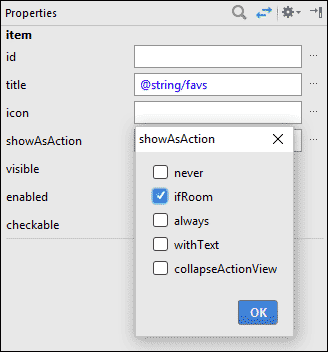
Dalam versi yang lebih baru, Anda perlu mengklik bendera kecil. Anda kemudian akan melihat kotak dialog yang sama tetapi dalam desain yang berbeda:

Pilih salah satu untuk ifRoom. Ini berarti bahwa item akan muncul di bilah alat jika ada ruang untuk itu, jika tidak maka akan didorong ke Menu Overflow. Tidak pernah berarti bahwa itu tidak akan pernah muncul di bilah alat tetapi selalu di Menu Overflow; selalu berarti itu akan selalu muncul di bilah alat; withText berarti bahwa judul yang Anda tambahkan akan selalu ditampilkan. (Item collpaseActionView digunakan dengan sesuatu yang disebut Action Layout. Kami tidak akan menggunakan ini.)
Area properti Anda akan terlihat seperti ini, sejauh ini:
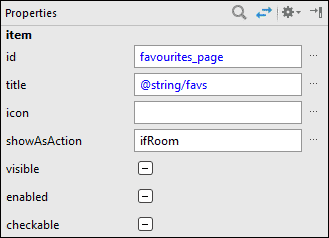
Anda mungkin ingin ikon muncul untuk item toolbar Anda. Alih-alih mendesainnya sendiri, ada banyak yang bawaan yang dapat Anda gunakan. Anda menambahkan ini ke folder drawable sebagai aset Vektor.
3. Menambahkan Aset Vektor di Android Studio
Anda akan belajar cara menambahkan ikon untuk item menu.
Klik kanan folder res > drawable di area Explorer di sebelah kiri Android Studio. Dari menu yang muncul, pilih Aset Vektor > Baru:

Saat mengklik Aset Vektor, Anda akan melihat kotak dialog Konfigurasi Aset Vektor muncul di versi Android Studio yang lebih lama:

Di versi yang lebih baru, Anda akan melihat kotak dialog ini:

Perhatikan tombol yang disorot pada gambar di atas. Klik tombol ini, baik Icon atau Clip Art, untuk melihat banyak ikon yang dapat Anda pilih:

Pilih ikon yang mencerminkan apa yang akan dilakukan item menu Anda. Kami telah memilih wajah tersenyum untuk item menu favorit kami:

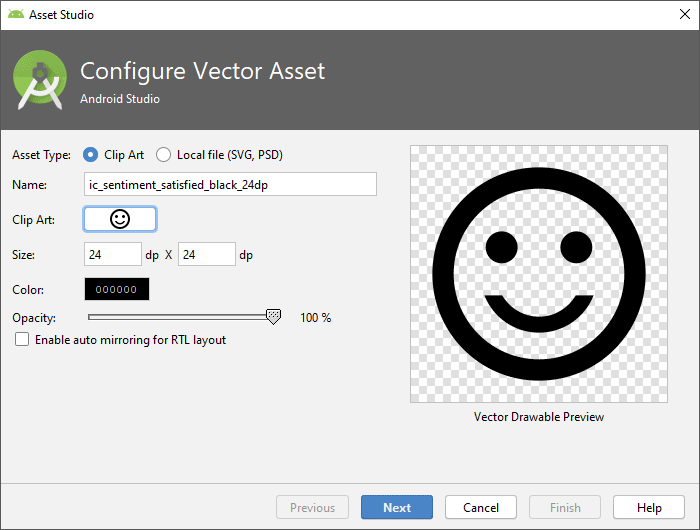
Meskipun Ukuran mengatakan 24dp kali 24dp, Anda dapat mengubahnya. Pilih kotak centang Ganti dan kotak teks ukuran akan aktif. Ketik ukuran baru untuk ikon Anda. Kami akan meninggalkan milik kami pada tanggal 24, meskipun.
Klik berikutnya tombol untuk melihat folder apa yang akan digunakan ikon Anda:

Sekarang klik Selesai tombol untuk menambahkan gambar ke folder drawable Anda.

Anda sekarang dapat menggunakan drawable ini sebagai ikon untuk toolbar Anda.
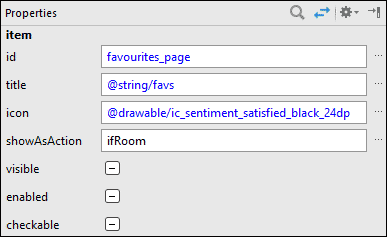
Dengan item menu favourites_page Anda masih dipilih, klik pada properti ikon. Klik tombol Pilih Sumber Daya lagi untuk membuka kotak dialog Sumber Daya. Anda akan melihat ikon baru Anda di sana, di bagian drawable:

Klik OK dan area properti Anda akan terlihat seperti ini:
Jika Anda ingin mengubah warna Aset Vektor, klik dua kali file XML di folder drawable (bukan yang ic_launcher). Anda akan melihat sesuatu seperti ini:
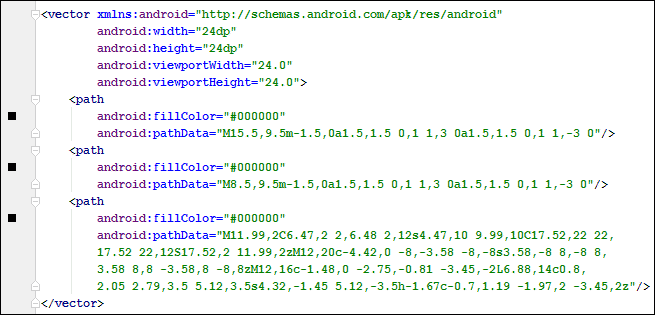
Gambar vektor adalah gambar yang dibangun dengan jalur. Data jalur menghubungkan serangkaian titik.
Bandingkan ini dengan bitmap di mana gambar dibangun dari serangkaian titik pada grid.
Jadi Anda tidak dapat mengubah data jalur tanpa mengubah gambar. Tapi Anda bisa mengubah warna isiannya.
Untuk wajah tersenyum kami telah memilih dua jalur pertama dalam file XML adalah untuk mata. Set poin ketiga adalah untuk mulut dan lingkaran. (Tidak ada isian untuk latar belakang.) Anda dapat mengubah nilai heksadesimal dari #000000 menjadi apa pun yang Anda suka. Klik kotak warna hitam di margin untuk memunculkan kotak dialog warna. Pilih beberapa warna baru untuk bentuk vektor Anda.
Anda belum cukup siap untuk mengujinya, karena ikon tidak akan ditampilkan sampai kami menambahkan beberapa kode nanti.
Mari tambahkan dua item menu lagi. Cobalah untuk melakukan keduanya sendiri.
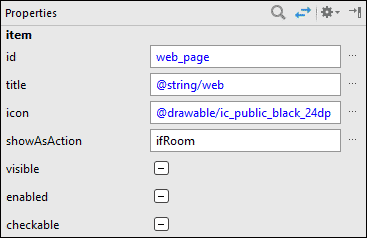
Tambahkan item menu baru ke tata letak Anda. Ubah ID menjadi web_page. Atur judul untuk sumber daya string web Anda melalui kotak dialog Sumber Daya. Atur showAsAction ke ifRoom. Tambahkan Aset Vektor baru ke folder drawable Anda, pilih ikon apa pun yang Anda suka. Atur properti ikon ke drawable baru Anda. Area Properti Anda mungkin akan terlihat seperti ini:
Dan tata letak Anda mungkin terlihat seperti ini:
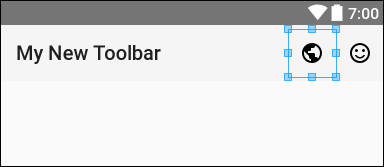
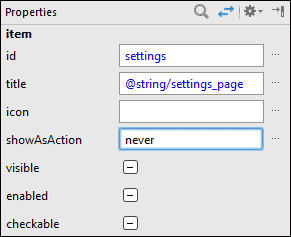
Tambahkan item menu ketiga ke tata letak Anda. Ubah ID ke pengaturan. Atur judul ke sumber daya string settings_page Anda melalui kotak dialog Sumber Daya. Atur showAsAction menjadi tidak pernah. Karena item menu ini tidak akan pernah muncul di toolbar, Anda tidak memerlukan ikon. Area Properti Anda mungkin akan terlihat seperti ini:
Tata letak Anda akan terlihat seperti ini:
Sekarang kita memiliki semua item menu kita di tempatnya, kita dapat beralih ke kode Java.
4. Kode Java untuk Toolbar Android
Anda harus melakukan tiga hal dalam kode Anda: gunakan onCreate untuk menunjuk ke toolbar Anda, gunakan metode onCreateOptionsMenu untuk melampirkan item menu Anda ke bilah alat, gunakan onOptionsItemSelected untuk mendapatkan item menu mana yang dipilih.
Buka file MainActivity.java Anda. Tepat setelah setContentView dalam metode onCreate, tambahkan baris ini di versi Android Studio yang lebih lama:
Toolbar myToolbar = (Toolbar) findViewById(R.id.myToolbar);
Di versi yang lebih baru, Anda dapat menghapus pemeran:
Toolbar myToolbar = findViewById(R.id.myToolbar);
Baris ini mendapat referensi ke toolbar Anda, yang ada di file activity_main.xml. Sekarang tambahkan baris ini:
setSupportActionBar(myToolbar);
Dengan metode setSupportActionBar, Anda menyiapkan dukungan untuk toolbar Anda sehingga dapat digunakan pada berbagai perangkat. Di antara tanda kurung bulat setSupportActionBar, Anda mengetikkan nama toolbar Anda.
Selanjutnya, Anda perlu mengganti onCreateOptionsMenu. Tambahkan ini tepat setelah metode onCreate:
@Override boolean
publik onCreateOptionsMenu(Menu menu) {
kembali benar;
}
Satu-satunya baris yang perlu Anda tambahkan (sebelum kembali true) untuk metode onCreateOptionsMenu adalah yang ini:
getMenuInflater().inflate(R.menu.menu_items, menu);
Apa yang Anda lakukan di sini adalah menggelembungkan menu yang Anda buat, yang disebut menu_items. Ini akan melampirkan menu Anda ke bilah alat. Kode java Anda akan terlihat seperti ini:

Anda dapat mencobanya, sekarang. Jalankan aplikasi Anda. Ini akan terlihat seperti ini di Emulator:

Klik pada tiga titik, Menu Overflow. Anda akan melihat sub menu muncul:
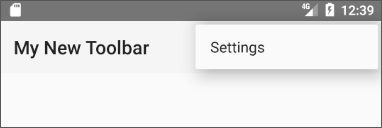
Kami belum menambahkan kode apa pun untuk pemilihan item menu, jadi tidak ada yang akan terjadi ketika Anda mengklik item tersebut.
Hentikan aplikasi Anda agar tidak berjalan dan kami akan menambahkan kode untuk mendeteksi apakah item menu telah dipilih.
Untuk memeriksa item menu mana yang dipilih, Anda dapat mengganti metode onOptionsItemSelected. Tambahkan metode berikut ke kode Anda, tepat setelah metode onCreateOptionsMenu Anda.
@Override boolean
publik onOptionsItemSelected(Item MenuItem) {
}
Jika Anda mendapatkan teks merah, tekan ALT + ENTER pada keyboard Anda untuk menambahkan referensi ke perpustakaan yang benar. Atau cukup ketik import android.view.MenuItem; di bagian atas kode Anda.
Kami belum menambahkan pernyataan pengembalian, jadi Anda mungkin akan mendapatkan kesalahan dalam kode Anda.
Pertama, kita bisa mendapatkan referensi ke TextView pada tata letak:
TextView displayTextView = (TextView) findViewById(R.id.displayText);
Selanjutnya, kita dapat mengatur pernyataan switch. Ini akan memeriksa variabel item yang berada di antara tanda kurung bulat onOptionsItemSelected. Variabel item adalah tipe MenuItem. Anda dapat menggunakan getItemId di atasnya untuk melihat item menu mana yang dipilih:
switch ( item.getItemId( ) ) {
}
Anda kemudian dapat memeriksa apakah id item cocok dengan salah satu ID item menu Anda.
sakelar (item.getItemId()) {
R.id.favourites_page kasus:
displayTextView.setText(R.string.favs);
kembali benar;
}
Di dalam pernyataan sakelar, kami memiliki ini:
R.id.favourites_page kasus:
Segera setelah Anda mengetik titik demi titik R.id Anda akan melihat menu muncul. Yang ini:

Dalam daftar adalah ID yang Anda siapkan untuk item menu Anda. Pilih ID favourites_page.
Satu-satunya hal yang kita inginkan terjadi ketika item menu ini dipilih adalah menampilkan beberapa teks di TextView kita. Kami melakukannya seperti ini:
displayTextView.setText(R.string.favs);
Di antara tanda kurung bulat setText, Anda dapat mengambil salah satu string yang Anda atur di string.xml file Anda:
R.string.favs
Bahkan, Anda harus daftar mereka muncul, ketika Anda mengetik titik demi titik string:

Pilih favorit dari daftar.
Satu-satunya hal lain dalam bagian kasus dari pernyataan sakelar adalah mengembalikan true.
Sekarang tambahkan tiga bagian casing lagi, tepat di bawah yang pertama:
R.id.web_page kasus:
displayTextView.setText(R.string.web);
kembali benar;
kasus R.id.settings:
displayTextView.setText(R.string.settings_page);
kembali benar;
Ada satu kasus untuk setiap item yang kami tambahkan ke menu kami. Satu-satunya hal yang kita butuhkan adalah kasus default untuk pernyataan switch kita. Tambahkan ini, tepat di bawah kasus terakhir:
Default:
kembalikan super.onOptionsItemSelected(item);
Ini mengembalikan panggilan ke kelas super untuk onOptionsItemSelected.
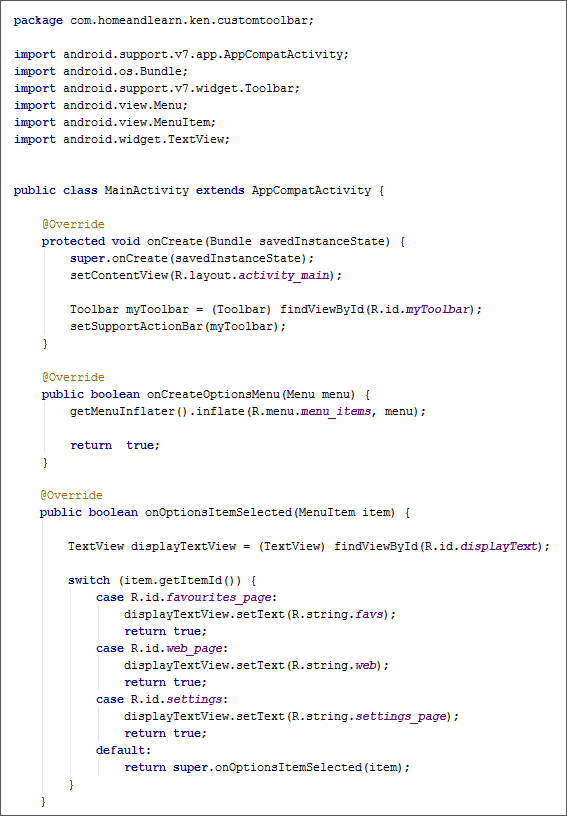
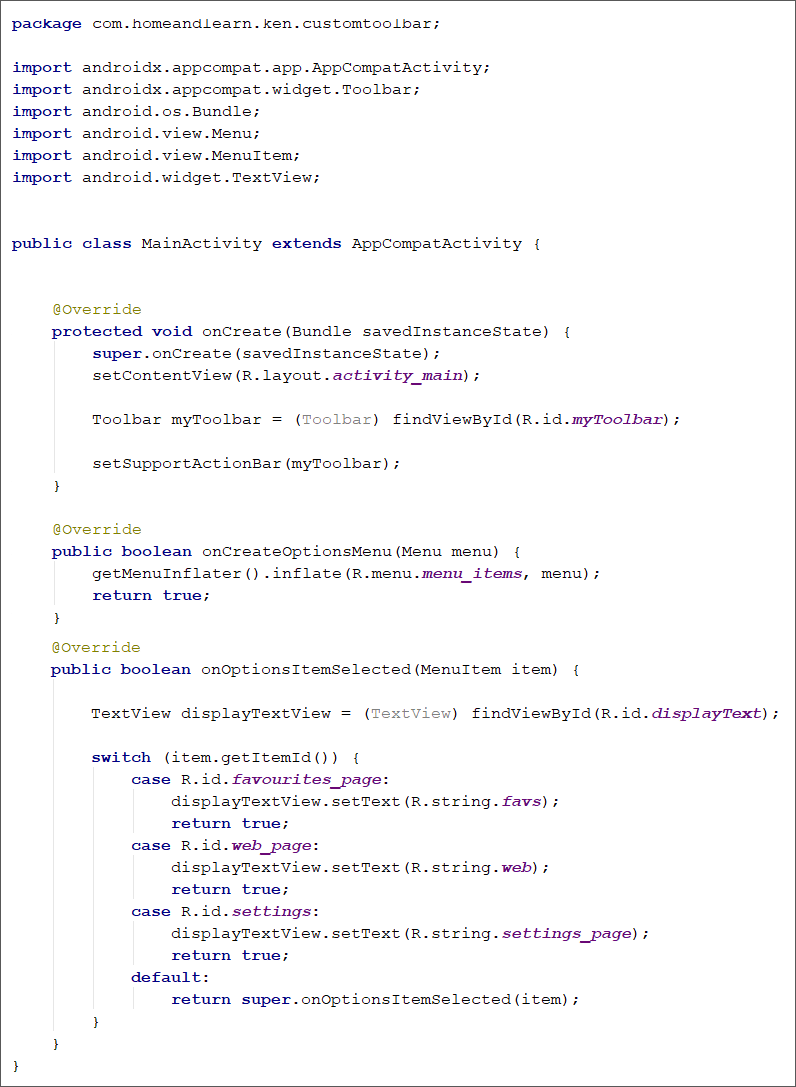
Seluruh metode onOptionsItemSelected Anda akan terlihat seperti ini:

Dan seluruh kode Anda akan terlihat seperti ini di versi Android Studio yang lebih lama:
Dan ini di versi yang lebih baru:
Cobalah. Jalankan aplikasi Anda dan klik item menu toolbar Anda. Anda akan melihat beberapa teks muncul di area Tampilan Teks tampilan Anda. Dalam pelajaran berikutnya, kita akan menambahkan Activity baru ke proyek. Anda akan mempelajari cara meluncurkan Aktivitas baru ini saat ikon diklik atau diketuk.
5. Meluncurkan Aktivitas baru dari ikon Toolbar
Dalam pelajaran ini, Anda akan mempelajari cara memulai item menu Activity for Toolbar baru.
Alih-alih hanya menampilkan beberapa teks saat item menu dipilih, Anda pasti ingin melakukan sesuatu yang berguna. Biasanya, Anda pasti ingin memulai aktivitas baru. Misalnya, kami memiliki item menu favorit. Saat item ini dipilih, kami mungkin ingin menampilkan gambar orang favorit kami, atau kucing favorit, atau apa pun favorit. Yang Anda lakukan di sini adalah membuat maksud baru, seperti yang Anda lakukan di bagian sebelumnya. Mari kita lihat contohnya.
Tambahkan Aktivitas baru ke proyek Anda dengan mengklik kanan pada folder aplikasi Anda di explorer di sebelah kiri Android Studio. Dari menu yang muncul, pilih New > Android Empty Activity. Beri nama DisplayFavs:

Pastikan Kompatibilitas Mundur dicentang, jika Anda menggunakan Android Studio versi lama, lalu klik Selesai untuk membuat Aktivitas baru.
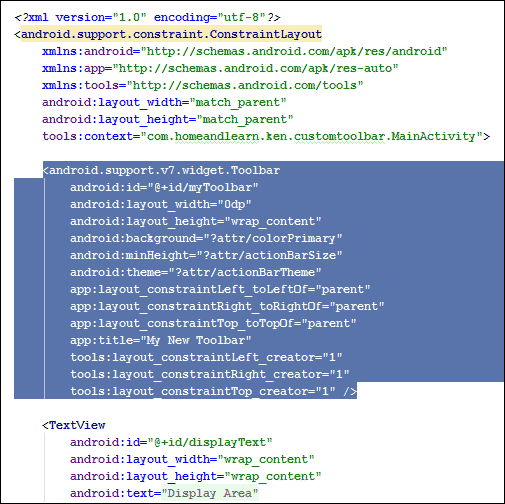
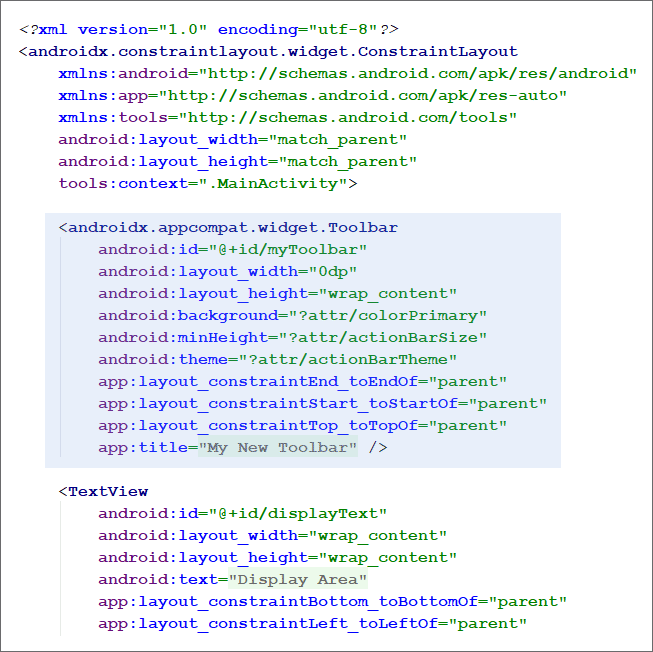
Anda dapat membuat toolbar untuk Aktivitas baru Anda berhenti dengan mudah dengan menyalin XML untuk yang sudah Anda miliki.
Klik kembali pada file activity_main.xml Anda. Pastikan Anda berada dalam tampilan Teks daripada tampilan Desain. Sekarang sorot semua XML untuk toolbar. Ini dia untuk versi Android Studio yang lebih lama:
Dan ini dia untuk versi yang lebih baru:
Salin teks ini dan buka file XML baru Anda, yang seharusnya disebut activity_display_favs.xml. Sekali lagi pada tab Teks, tempelkan XML toolbar Anda. Berikut kode Anda di versi Android Studio yang lebih lama:

Di sinilah kode di versi yang lebih baru:
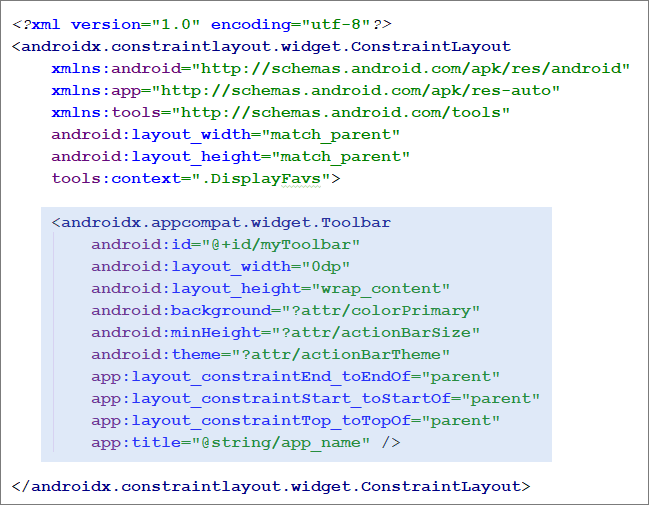
Perhatikan android:id di bagian atas. Anda perlu mengubah ini dari my_toolbar menjadi sesuatu yang lain. Berikan ID favs_toolbar:

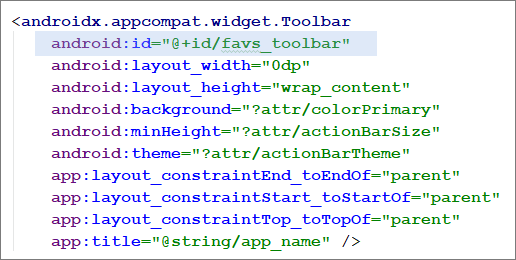
Sekarang klik kembali ke tab Desain untuk melihat tata letak Anda. Seharusnya terlihat seperti ini: (Anda mungkin melihat judul yang sama lagi di bagian atas Toolbar. Kami akan segera mengubahnya.)
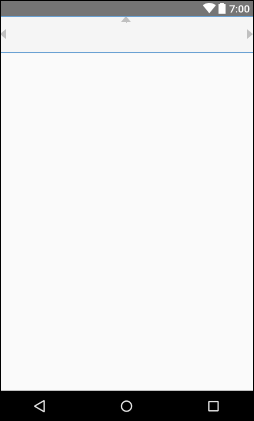
Lihatlah Pohon Komponen di sebelah kiri dan toolbar baru Anda harus ada dalam daftar:

(Jika tidak, tutup proyek Anda dan buka kembali.)
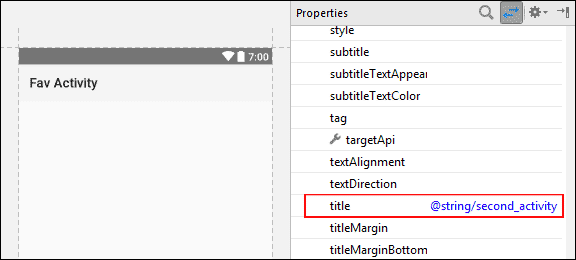
Anda dapat mengatur properti judul untuk toolbar, seperti yang Anda lakukan sebelumnya. Kami telah menambahkan string baru ke file string.xml kami, pada gambar di bawah ini, dan mengatur teks string ke Fav Activity. Nama string itu second_activity.
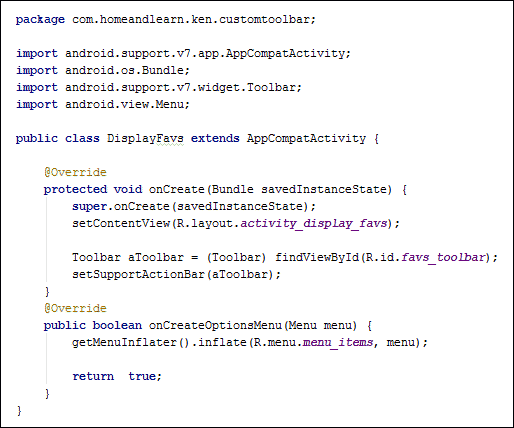
Anda dapat melampirkan toolbar dan menu ke Aktivitas kedua dalam hal yang sama seperti yang Anda lakukan untuk Aktivitas Utama. Tambahkan kode ini ke metode onCreate dari file DisplayFavs.java Anda (tambahkan tepat setelah setContentView):
Toolbar aToolbar = (Toolbar) findViewById(R.id.favs_toolbar);
setSupportActionBar(aToolbar);
Kali ini, kami menggunakan favs_toolbar setelah R.id. Jika Anda mendapatkan teks merah, tekan ALT + ENTER untuk menambahkan perpustakaan yang benar. Atau tambahkan impor android.support.v7.widget.Toolbar; jika Anda menggunakan android studio versi lebih lama. Untuk versi yang lebih baru, tambahkan impor ini: impor androidx.appcompat.widget.Toolbar;.
Selanjutnya, tambahkan item menu Anda dengan mengganti metode onCreateOptionsMenu:
@Override boolean
publik onCreateOptionsMenu(Menu menu) {
getMenuInflater().inflate(R.menu.menu_items, menu);
kembali benar;
}
(Tekan ALT + ENTER untuk teks merah apa pun. Atau tambahkan impor android.view.Menu; ke bagian atas kode Anda.)
Kode DisplayFavs Anda akan terlihat seperti ini di versi Android Studio yang lebih lama:
Dan ini di versi yang lebih baru:
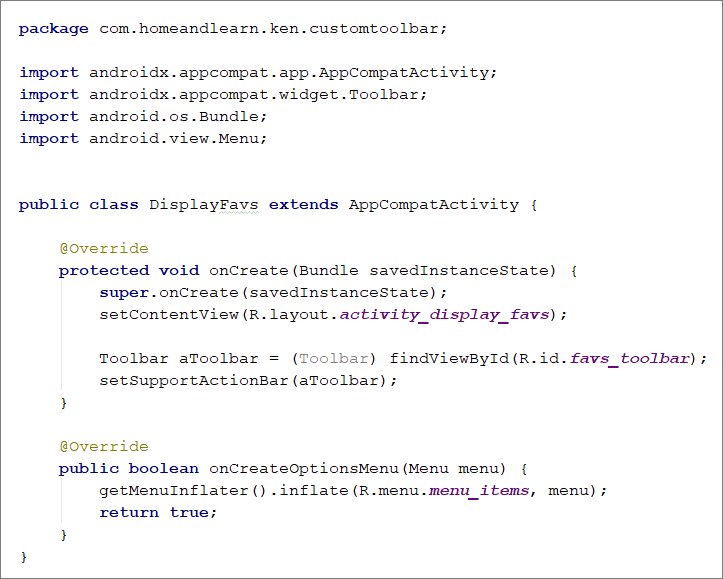
Namun, Aktivitas kedua ini tidak akan memiliki panah atas. (Panah atas adalah panah kiri yang menunjuk ke bilah alat yang membawa Anda kembali ke layar utama.)
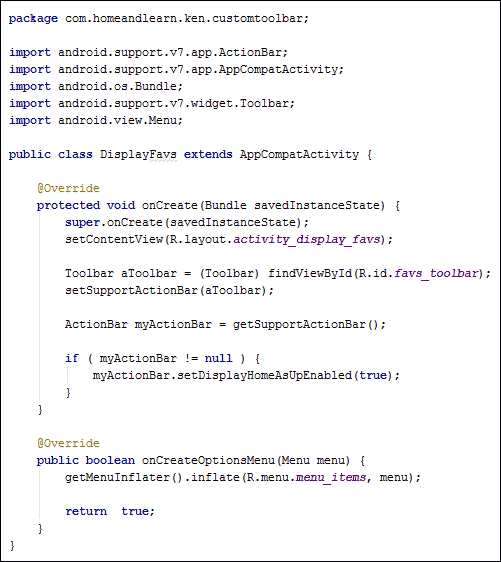
Untuk mendapatkan panah atas, Anda perlu melakukan panggilan ke metode getSupportActionBar. Ini dapat mengembalikan objek ActionBar. Tambahkan ini ke metode onCreate Anda, tepat di bawah setSupportActionBar.
ActionBar myActionBar = getSupportActionBar();
Anda memerlukan baris impor di bagian atas kode Anda. Tambahkan ini di versi Android Studio yang lebih lama: impor android.support.v7.app.ActionBar; (Atau tekan ALT + ENTER pada teks merah apa pun sebagai pintasan.) Tambahkan impor ini di versi yang lebih baru: impor androidx.appcompat.app.ActionBar;.
Setelah Anda mendapatkan objek ActionBar, Anda dapat mengatur panah atas dengan setDisplayHomeAsUpEnabled. Sebaiknya uji apakah objek ActionBar Anda tidak null. Tambahkan baris-baris ini kemudian:
if ( myActionBar != null ) {
myActionBar.setDisplayHomeAsUpEnabled(true);
}
Di antara tanda kurung bulat setDisplayHomeAsUpEnabled Anda hanya perlu true atau false.
Kode DisplayFavs Anda akan terlihat seperti ini di versi Android Studio yang lebih lama:
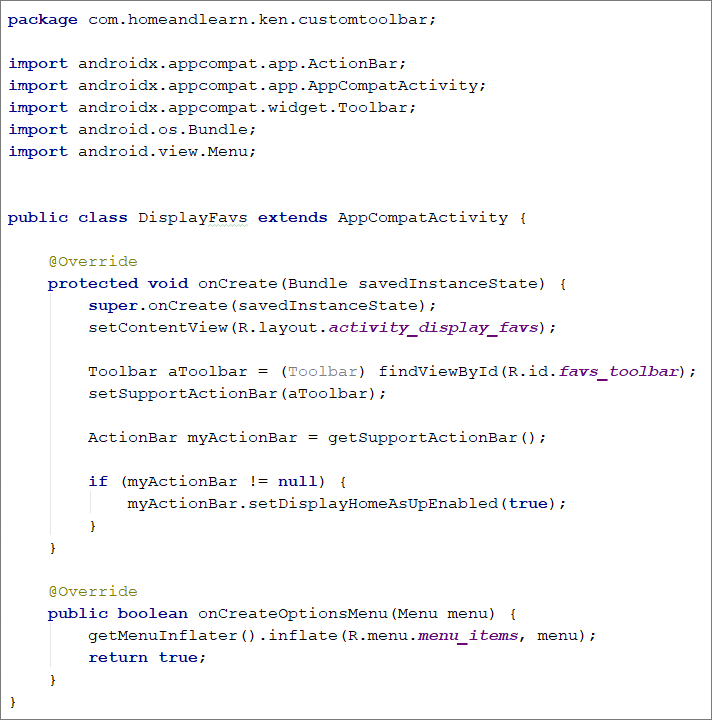
Dan ini di versi yang lebih baru:
Namun, ada satu hal lagi yang harus dilakukan untuk panah atas. Jika Anda ingat, dalam tutorial sebelumnya, kami menambahkan baris ke file Manifes Android saat kami mengatur panah atas. Kita harus melakukan hal yang sama lagi.
Buka file AndroidManifest.xml Anda, yang ada di folder manifes di area explorer di sebelah kiri Android Studio. Temukan baris ini:
<aktivitas android:name=". DisplayFavs"></activity>
Ubah menjadi ini:
<aktivitas android:name=". DisplayFavs" android:parentActivityName="MainActivity" >
Seperti sebelumnya, kami telah menambahkan atribut parentActivityName, mengaturnya ke file java MainActivity.
Karena perangkat yang lebih lama mungkin tidak mengenali atribut parentActivityName, Anda dapat menambahkan tag meta-data. Tambahkan baris ini tepat di bawah yang telah Anda ubah:
<kedata-besaran
android:name="android.support.PARENT_ACTIVITY"
android:value="MainActivity" />
File manifes Anda akan terlihat seperti ini:

Oke, kita sudah selesai dengan file AndroidManifest.xml. Anda bisa menutupnya.
Kembali ke file MainActivity.java Anda. Kode Anda untuk pemilihan item menu terlihat seperti ini:
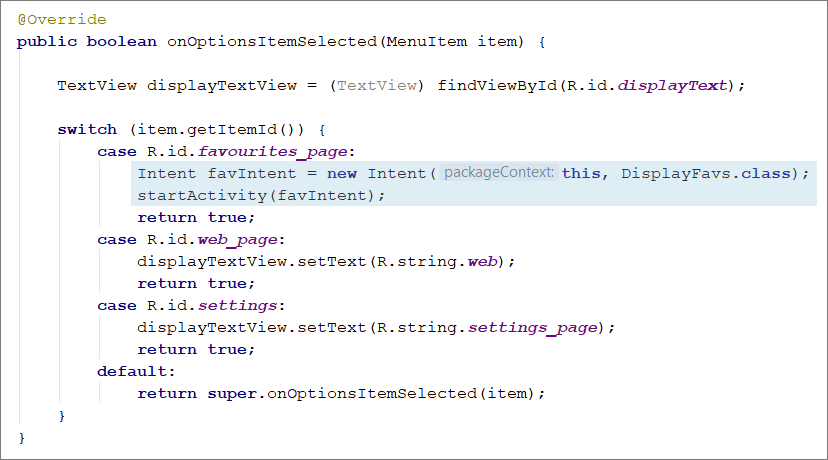
Kita dapat memulai Aktivitas baru kita dari kasus favourites_page. Beri komentar pada baris untuk displayTextView. Sebagai gantinya, kita akan membuat Intent baru. Tambahkan kode ini:
Intent favIntent = Intent baru (ini, DisplayFavs.class);
startActivity(favIntent);
(ALT + MASUKKAN teks merah apa pun, atau tambahkan impor android.content.Intent; ke bagian atas kode Anda.)
Anda pernah bertemu kode ini sebelumnya, di bagian sebelumnya. Itu hanya membuat objek Intent baru dan memulai Activity baru. Pernyataan sakelar Anda akan terlihat seperti milik kami:
Cobalah. Jalankan aplikasi Anda. Klik ikon Favorit di toolbar. Anda akan melihat Activity baru dimulai:

Perhatikan panah atas di sebelah kiri. Klik atau tekan ini untuk kembali ke layar utama.
Kita akan meninggalkannya di sana dengan Toolbar, dan beralih ke bagian baru, yang merupakan proyek GridView dan WebView.