
Melakukan upgrade processor atau CPU seringkali dilakukan pada perangkat komputer agar menghasilkan kinerja perangkat yang lebih baik. Sementara pada laptop, banyak orang yang penasaran apakah pergantian processor bisa berhasil atau tidak karena jarang dilakukan. Untuk pertanyaan tersebut ternyata jawabannya dapat dilakukan dan cara ganti processor laptop bisa dijalankan, asalkan mengikuti langkah-langkahnya dengan benar.

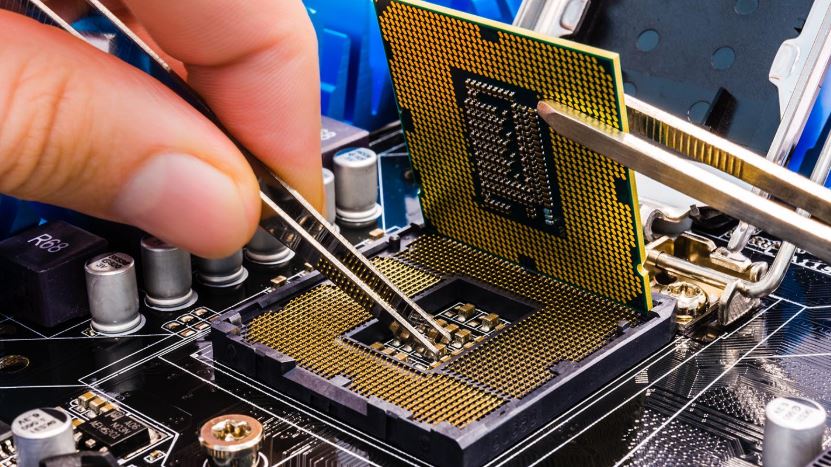
Untuk mengganti processor atau CPU pada laptop bukan hal yang mudah, ada persyaratan yang harus dipenuhi agar CPU laptop dapat diganti. Hal mendasar yang harus diperhatikan adalah mengetahui terlebih dahulu jenis socket yang terpasang pada laptop pengguna. Jenis socket akan menjawab apakah processor dapat diganti atau tidak. Socket tersebut yakni:
Cara Mengganti Processor Laptop dengan Benar
1. Socket Ball Grid Array
Jika pengguna memiliki laptop dengan socket BGA atau Ball Grid Array, pergantian processor sayangnya tidak dapat dilakukan. Hal ini dikarenakan socket BGA tertanam permanen pada motherboard sehingga processor tidak dapat dicopot. Biasanya socket dengan jenis ini banyak ditemukan pada laptop yang baru saja rilis.
2. Socket Pin Grid Array
Pengguna yang memiliki laptop dengan socket PGA atau Pin Grid Array-lah yang bisa mengganti processornya. Pasalnya, socket ini terpisah dari motherboard sehingga processornya dapat dicopot dengan bebas. Pelepasan processor ini harus dilakukan hati-hati agar tidak merusak socket.
Untuk mengetahui jenis socket yang terdapat pada laptop, pengguna bisa memanfaatkan aplikasi CPU-Z yang dapat diunduh melalui situs-situs yang tersedia. Aplikasi CPU-Z yang telah dipasang pada laptop bisa langsung dijalankan. Tujuannya untuk melihat spesifikasi hingga komponen yang termasuk dalam laptop tersebut.
Setelah mendapatkan Processor pengganti yang sesuai socket, ikuti langkah-langkah berikut :
- Pastikan processor baru yang akan diinput sesuai dengan socket Selain itu, pengguna juga harus memperhatikan tipe laptop apakah dapat dipasangi socket tersebut atau tidak. Processor yang tidak satu tipe dengan laptop akan menimbulkan masalah dan tidak akan terdeteksi nantinya.
- Jangan lupa mengoleskan thermal paste pada processor baru yang akan dimasukkan. Hal ini agar perputaran panas dalam processor dapat berjalan maksimal.
- Sebelum mulai membongkar laptop, disarankan untuk melakukan pembaruan BIOS terlebih dahulu agar processor baru dapat terdeteksi tanpa kendala.
- Mulailah membongkar laptop dengan melepas casingnya lalu bersihkan debu dan kotoran yang menempel pada socket.
- Lepas processor lama yang menempel pada socket kemudian ganti dengan processor baru yang telah disiapkan dan dioleskan thermal paste.
- Lihat kaki-kaki processor tersebut apakah sudah terpasang dengan kuat atau belum. Kunci processornya pada socket dan jangan sampai masih longgar agar tidak mudah berubah atau lepas dari tempat socket-nya.
- Jika peletakan processor telah benar, pasang kembali casing laptop dan segera hidupkan laptop pengguna.
Semoga artikel yang saya tulis ini bermanfaat, Terimakasih.